Configurar una instalación desde un repositorio Artifactory
R2026bArtifactory®, publicado por JFrog®, es un administrador de repositorios de artefactos que admite la gestión de versiones, el control de acceso y la integración CI/CD. El administrador de paquetes de MATLAB® (mpm), una herramienta de la línea de comandos, permite a los usuarios descargar e instalar los productos y paquetes de soporte de MathWorks® desde el repositorio Artifactory de su organización. En este tema se muestra cómo configurar la instalación desde el repositorio Artifactory de su organización solo para productos y paquetes de soporte de MathWorks.
Limitaciones
En entornos sin conexión, mpm no puede instalar paquetes de soporte que contengan paquetes de terceros desde Artifactory. Durante la instalación, mpm intenta descargar los paquetes de terceros desde los sitios del proveedor en lugar de obtenerlos desde Artifactory. Si los sitios del proveedor no están accesibles, mpm genera un error. Para instalar paquetes de soporte que contengan paquetes de terceros fuera de Artifactory, consulte Instalar paquetes de soporte en un equipo sin conexión.
Flujo de trabajo de configuración de la instalación
Para configurar la instalación de los productos y paquetes de soporte de MathWorks desde el repositorio Artifactory de su organización:
Configure la estructura de carpetas del repositorio en Artifactory (paso único).
Cree el archivo de configuración JSON necesario para instalar productos y paquetes de soporte desde el repositorio (paso único).
Descargue productos y paquetes de soporte de MathWorks mediante
mpm download.Suba los productos al repositorio Artifactory de su organización.

Repita los pasos 3 y 4 anteriores para cada nueva versión o versión de actualización de los productos y paquetes de soporte de MathWorks.
Posteriormente, los usuarios pueden instalar productos desde el repositorio utilizando mpm install y el archivo de configuración.
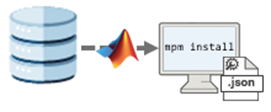
Configurar la estructura de carpetas del repositorio (paso único)
Configure el repositorio Artifactory utilizado para almacenar productos y paquetes de soporte de MathWorks.
En Artifactory, cree un nuevo repositorio o reutilice un repositorio existente. En ambos casos, el tipo de repositorio debe establecerse en Generic. URL del repositorio de ejemplo:
https://artifactory.example.com/artifactory/my-repoEn la carpeta de nivel superior del repositorio Artifactory, cree una subcarpeta llamada
MathWorkspara almacenar versiones de MathWorks.MathWorks/En pasos posteriores, cuando descargue versiones de productos y paquetes de soporte desde MathWorks, subirá estas versiones a la subcarpeta
MathWorks. Cada versión y actualización se almacenará en una subcarpeta independiente dentro de la carpetaMathWorks(por ejemplo,R20XXaU0,R20XXaU1, etc.). Esta estructura de una carpeta muestra un repositorio con varias versiones y actualizaciones subidas:MathWorks/ R20XXaU0/ R20XXaU1/ R20XXaU2/ ... R20XXbU0/ R20XXbU1/ R20XXbU2/ ...
Crear un archivo de configuración de repositorio (paso único)
Cree el archivo de configuración JSON que permita a los usuarios instalar los productos y paquetes de soporte. Este archivo contiene información sobre el repositorio necesaria para la instalación.
Cree un archivo JSON. Por ejemplo:
my_repo_config.json.Copie el siguiente contenido en el archivo JSON:
{
  "repository_configuration": [
    {
      "name": "my-repo",
      "url": "https://my-artifactory-instance/my-repo",
      "type": "artifactory",
      "repository_layout": {
        "mathworks_products": "MathWorks"
      },
      "auth": {
        "type": "token",
        "access_token": "${ARTIFACTORY_ACCESS_TOKEN}"
      }
    }
  ]
}
Modifique los campos del archivo JSON para el repositorio.
"name": nombre del repositorio Artifactory."url": URL del repositorio Artifactory."type": tipo de repositorio. Actualmente,"artifactory"es el único tipo de repositorio compatible."repository_layout": diseño de la carpeta del repositorio Artifactory. Cada subcampo derepository_layoutdefine una subcarpeta que almacena el software de MathWorks instalable. Subcampos compatibles:"mathworks_products": nombre de la subcarpeta que contiene las versiones de los productos y paquetes de soporte de MathWorks. Por ejemplo, supongamos que el archivo de configuración contiene estos valores de campo:Si instala productos y paquetes de soporte para... "url": "https://my-artifactory-instance/my-repo", ... "repository_layout": { "mathworks_products": "MathWorks" }, ...R2026bU0,mpmobtiene los productos y paquetes de soporte de esta URL:https://my-artifactory-instance/my-repo/MathWorks/R2026bU0
"auth": detalles de autenticación para acceder al repositorio. Subcampos compatibles:"type": tipo de autenticación. Actualmente, el único tipo compatible es"token"."access_token": token utilizado para autenticar a los usuarios que acceden al repositorio. Cuando haya obtenido un token de acceso de su administrador de TI, establezca el token en la variable de entornoARTIFACTORY_ACCESS_TOKEN. Siga el procedimiento de su organización para configurar variables de entorno. Sintaxis de ejemplo:ARTIFACTORY_ACCESS_TOKEN=abc123xyz456Luego, en el archivo JSON, especifique el nombre de la variable de entorno en el campo
access_tokenutilizando esta sintaxis:"access_token": "${ARTIFACTORY_ACCESS_TOKEN}"Alternativamente, puede especificar el token de acceso directamente en el archivo JSON. Por ejemplo:
"access_token": "abc123xyz456"Consideraciones sobre seguridad: especificar el token de acceso directamente en el archivo JSON expone credenciales confidenciales en texto sin formato. Para reducir el riesgo de exponer credenciales en archivos de configuración, especifique el token de acceso como variable de entorno.
Guarde el archivo JSON en una ubicación a la que los usuarios puedan acceder, como una unidad compartida. Si los usuarios pueden descargar archivos desde el repositorio Artifactory, considere subir el archivo al repositorio Artifactory.
Descargar productos de MathWorks
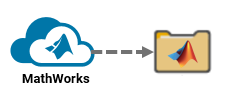
Utilice mpm para descargar los productos y paquetes de soporte de una versión específica que desee subir a Artifactory. No puede subir software de MathWorks descargado de otros orígenes, como imágenes ISO o DMG.
Obtenga la última versión de
mpmsiguiendo las instrucciones de Obtener el administrador de paquetes de MATLAB.Descargue los productos usando
mpm download. Por ejemplo, descargue la versión inicial (actualización 0) R2026b de Simulink® y Deep Learning Toolbox™ Model for ResNet-50 Network para su uso en las plataformas Linux® (glnxa64), Windows® (win64) y Mac (maca64). Reemplace<USER>con el nombre de usuario de su equipo.mpmtambién descarga los productos requeridos: MATLAB y Deep Learning Toolbox.Linux o Mac:
./mpm download --release=R2026bU0 --destination=/home/<USER>/Downloads/R2026bU0 --platforms=glnxa64 win64 maca64 --products=Simulink Deep_Learning_Toolbox_Model_for_ResNet-50_NetworkWindows:
.\mpm.exe download --release=R2026bU0 --destination=C:\Users\<USER>\Downloads\R2026bU0 --platforms=glnxa64 win64 maca64 --products=Simulink Deep_Learning_Toolbox_Model_for_ResNet-50_NetworkPara descargar una gran cantidad de productos y paquetes de soporte, utilice la opción
--inputfilepara especificar los productos en un archivo de entrada. Para obtener más información, consulte el ejemplo Descargar productos utilizando un archivo de entrada en la página de referenciampm download.
La carpeta de la versión R2026bU0 tiene esta estructura:
R2026bU0/
  archives/
  mpm/
  ProductFilesInfo.xml
La carpeta de la versión R2026bU0 contiene los siguientes archivos y subcarpetas:
archives: subcarpeta que contiene los productos y paquetes de soporte descargados.mpm: subcarpeta que contiene las versiones descargadas dempm, una para cada plataforma que especificó en la opción--platformsdempm. Los usuarios pueden instalar productos y paquetes de soporte utilizando estas versiones dempm, como se muestra en esta estructura de ejemplo:mpm/ glnxa64/ mpm maca64/ mpm win64/ mpm.exeProductFilesInfo.xml: archivo de metadatos que contiene información sobre los productos y paquetes de soporte.
Subir productos a Artifactory
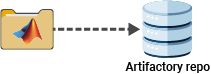
Suba los productos y paquetes de soporte que descargó en la sección anterior a Artifactory. Dado que Artifactory no admite la subida de carpetas, primero debe comprimir la carpeta descargada en un archivo ZIP. No modifique la estructura ni el contenido de esta carpeta antes de comprimirla y subirla.
Con la herramienta que prefiera, comprima la carpeta de la versión descargada en un archivo ZIP. Por ejemplo, vaya a la carpeta descargada y utilice
zip(Linux o Mac) otar(Windows) para comprimir el contenido en un archivo ZIP en la carpeta principal,Downloads.Linux o Mac:
cd /home/<USER>/Downloads/R2026bU0
zip -r ../R2026bU0.zip ./*
cd ..
Windows (línea de comandos):
cd C:\Users\<USER>\Downloads\R2026bU0
tar -a -c -f ..\R2026bU0.zip *
cd ..
Este proceso puede tardar varios minutos, según el número de productos y paquetes de soporte descargados. El archivo ZIP comprimido debe contener las subcarpetas y el archivo que se muestran en este ejemplo:
R2026bU0.zip
  archives/
  mpm/
  ProductFilesInfo.xml
En la carpeta de
MathWorksdel repositorio Artifactory, cree una subcarpeta a la que subir el archivo ZIP. Para crear esta subcarpeta, utilice JFrog CLI o la herramienta que prefiera. El próximo ejemplo muestra cómo crear la carpeta utilizando la herramienta de la línea de comandoscurlpara realizar solicitudes web HTTPS.Linux o Mac:
curl --user <USER>:<PASSWORD> \
     --request PUT \
     "https://my-artifactory-instance/my-repo/MathWorks/R2026bU0/"
Windows (línea de comandos):
curl --user <USER>:<PASSWORD> ^
     --request PUT ^
     "https://my-artifactory-instance/my-repo/MathWorks/R2026bU0/"
El comando
curlincluye estas opciones:--user <USER>:<PASSWORD>: especifica su nombre de usuario y contraseña de Artifactory. Alternativamente, si está utilizando un token de acceso, reemplace--user <USER>:<PASSWORD>con el siguiente encabezado adicional:--header "Authorization: Bearer <TOKEN>"--request PUT: utiliza una solicitudPUTporque la subida modifica el repositorio.https://my-artifactory-instance/my-repo/MathWorks/R2026bU0/: especifica el punto final de la URL de la carpeta tal como aparecerá en Artifactory. Incluya una barra invertida al final de la URL. Utilice el siguiente formato de URL:https://my-artifactory-instance/my-repo/MathWorks/R20XXyUn/https://my-artifactory-instance/my-repo/es la URL del repositorio Artifactory, como se determina en el campo"url"del archivo de configuración del repositorio.MathWorks/es la subcarpeta que almacena las versiones de los productos y paquetes de soporte de MathWorks, como se determina en el subcampo"mathworks_products"dentro del campo"repository_layout"del archivo de configuración del repositorio.R20XXyUn/es una carpeta de versión en la queR20XXyes el nombre de la versión (por ejemplo,R2026b) yUnes el número de actualización de la versión (por ejemplo,U0,U1, etc.).
Suba el archivo ZIP a la carpeta de la versión del producto que acaba de crear en el repositorio Artifactory. Utilice JFrog CLI o la herramienta que prefiera. El siguiente ejemplo muestra cómo subir un archivo ZIP utilizando
curl.Linux o Mac:
curl --user <USER>:<PASSWORD> \
     --header "X-Explode-Archive:true" \
     --request PUT \
     --upload-file /home/<USER>/Downloads/R2026bU0.zip \
     "https://my-artifactory-instance/my-repo/MathWorks/R2026bU0/"
Windows (línea de comandos):
curl --user <USER>:<PASSWORD> ^
     --header "X-Explode-Archive:true" ^
     --request PUT ^
     --upload-file "C:\Users\<USER>\Downloads\R2026bU0.zip" ^
     "https://my-artifactory-instance/my-repo/MathWorks/R2026bU0/"
El comando
curlincluye estas opciones:--user <USER>:<PASSWORD>: especifica su nombre de usuario y contraseña de Artifactory. Alternativamente, si está utilizando un token de acceso, reemplace--user <USER>:<PASSWORD>con el siguiente encabezado adicional:--header "Authorization: Bearer <TOKEN>"--header "X-Explode-Archive:true": especificaX-Explode-Archive:trueen el encabezado de la solicitud para descomprimir la carpeta después de subirla.--request PUT: utiliza una solicitudPUTporque la subida modifica el repositorio.--upload-file ...: especifica la ruta del archivo ZIP.https://my-artifactory-instance/my-repo/MathWorks/R2026bU0/: especifica el punto final de la URL de la carpeta que creó en el paso anterior.
Instalar productos y paquetes de soporte desde Artifactory
Para permitir a los usuarios instalar productos y paquetes de soporte desde el repositorio Artifactory, proporcióneles lo siguiente:
Una copia del archivo de configuración del repositorio (por ejemplo,
my_repo_config.json).Una versión de
mpmque sea compatible con su plataforma. Los usuarios pueden descargar la copia dempmque se ha subido al repositorio o descargarmpmdesde los servidores web de MathWorks siguiendo las instrucciones en Obtener el administrador de paquetes de MATLAB.
Este comando de ejemplo mpm install instala los productos desde el repositorio Artifactory utilizando el archivo de configuración almacenado en una ubicación compartida.
Linux o Mac:
./mpm install --repo-config=/usr/share/my_repo_config.json --release=R2026bU0 --destination=/home/<USER>/matlab --products=Simulink Deep_Learning_Toolbox_Model_for_ResNet-50_NetworkWindows (ejecutar como administrador):
.\mpm.exe install --repo-config="Z:\share\my_repo_config.json" --release=R2026bU0 --destination="C:\Users\<USER>\matlab" --products=Simulink Deep_Learning_Toolbox_Model_for_ResNet-50_NetworkPara instalar una gran cantidad de productos y paquetes de soporte, utilice la opción --inputfile para especificarlos en un archivo de entrada. Para obtener más información, consulte el ejemplo Instalar productos y paquetes de soporte desde un repositorio Artifactory utilizando un archivo de entrada en la página de referencia mpm install.
Los usuarios también pueden utilizar mpm en un Dockerfile para integrar MATLAB en canalizaciones CI/CD. Para ver un ejemplo, consulte Create MATLAB Container Image en GitHub®.

