Utilizar MATLAB para acceder a archivos en Microsoft OneDrive
R2026bPuede conectarse a su cuenta de Microsoft® OneDrive™ y acceder al contenido directamente desde MATLAB®. Si tiene una cuenta de OneDrive Personal y una de OneDrive para la Empresa, puede conectarse a ambas al mismo tiempo.
En sistemas Windows® y macOS, si tiene OneDrive configurado en el sistema, MATLAB utiliza la app de sincronización OneDrive para conectarse automáticamente a la cuenta de OneDrive. MATLAB no se conecta automáticamente a la cuenta de OneDrive en Linux®. En MATLAB Online™, debe añadir una conexión a la cuenta de Microsoft OneDrive antes de acceder a los archivos.
Cuando se haya conectado a su cuenta de OneDrive, podrá ver y editar los archivos almacenados y guardar archivos nuevos en la cuenta de OneDrive desde MATLAB. Para ver los archivos y carpetas de su cuenta de OneDrive, en la barra de herramientas Current Folder, haga clic en la flecha desplegable a la izquierda de la ruta a la carpeta actual y seleccione la conexión de OneDrive. La carpeta OneDrive My files se convierte en la carpeta actual de MATLAB y el panel Files muestra la lista de los archivos y carpetas almacenados en esa carpeta. Para abrir el panel Files si no está visible, haga clic en el icono de Files  de la barra lateral.

También puede ir a la pestaña Home y, en la sección Environment, hacer clic en el botón Connections para abrir el panel Connections. A continuación, en la sección My Connections del panel Connections, haga clic con el botón secundario en la conexión de OneDrive y seleccione Navigate to OneDrive.
Nota
Los archivos grandes (>1 GB) pueden tardar varios segundos en abrirse en MATLAB.
Añadir una conexión a la cuenta de OneDrive en MATLAB Online
Para acceder a los archivos de OneDrive en MATLAB Online, añada una conexión a la cuenta de OneDrive:
En la pestaña Home, en la sección Environment, haga clic en el botón Connections para abrir el panel Connections.
En la sección Available Connections, haga clic en el botón Add situado junto a OneDrive.

Inicie sesión usando las credenciales de su cuenta de Microsoft.
Cuando se le solicite, conceda permiso para que MATLAB acceda a los archivos de su cuenta de OneDrive en su nombre.
MATLAB Online no muestra las carpetas compartidas de OneDrive ni los accesos directos a archivos y carpetas almacenados en Sharepoint®.
Permisos de administrador
En determinadas circunstancias, normalmente cuando se usa OneDrive para el trabajo o los estudios, es posible que un administrador deba conceder permiso para conectar su cuenta de OneDrive en MATLAB.
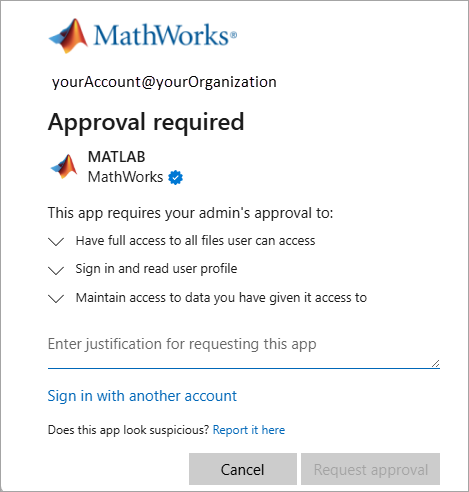
Eliminar una conexión a la cuenta de OneDrive en MATLAB Online
Para eliminar la conexión a su cuenta de OneDrive de MATLAB Online, en la sección My Connections del panel Connections, haga clic con el botón secundario en OneDrive y seleccione Remove.
Cuando desconecta su cuenta de OneDrive, ya no puede acceder a los archivos de OneDrive desde MATLAB Online. Además, es posible que deba anular manualmente los permisos concedidos previamente a través de MATLAB. Para anular manualmente los permisos, utilice uno de estos métodos:
OneDrive: vaya a
https://account.live.com/consent/Manage. En la app MATLAB, haga clic en el enlace Edit. A continuación, haga clic en el botón Remove these permissions.OneDrive para trabajo o estudios: vaya a
https://myapps.microsoft.com. En el bloque de la app MATLAB, haga clic en el botón More y seleccione
Manage your application. A continuación, haga clic en el botón Revoke consent.
Conceder permiso a MATLAB para acceder a su cuenta de OneDrive
Cuando se conecta a OneDrive desde MATLAB, concede permiso a MATLAB para acceder a los archivos de su cuenta de OneDrive en su nombre. Los permisos que MATLAB solicita son permisos delegados, que permiten que MATLAB actúe en nombre del usuario con sesión iniciada en ese momento en MATLAB. Para obtener más información acerca de los permisos delegados solicitados, consulte https://learn.microsoft.com/graph/permissions-reference#files-permissions.
Nota
Consideraciones de seguridad para administradores: Puede decidir restringir el consentimiento del usuario para las cuentas de OneDrive de la organización. Para obtener más información acerca de cómo gestionar el consentimiento para las aplicaciones y evaluar las solicitudes de consentimiento, consulte https://learn.microsoft.com/azure/active-directory/manage-apps/manage-consent-requests.

