Acceder a MATLAB Copilot en MATLAB Mobile
MATLAB® Copilot proporciona capacidades generativas impulsadas por IA en MATLAB Mobile™. Con MATLAB Copilot, puede hacer preguntas, generar código y obtener explicaciones sobre secciones de código. Las respuestas en el chat de Copilot se basan en la documentación y ejemplos de código relevantes de MathWorks®.
Existen varias formas de utilizar las funcionalidades de Copilot:
Chatear en la ventana de Copilot Chat. Copilot Chat es un asistente interactivo que puede ayudarle a explorar ideas y expresarlas mediante código. Sus respuestas pueden incluir tanto texto conversacional como código generado.
Copiar o ejecutar código de las respuestas de Copilot.
Explicar código. Puede acceder a las acciones de Copilot desde los menús del Editor.
Iniciar sesión como usuario con licencia
Para usar MATLAB Copilot, debe tener una licencia de MATLAB Copilot asociada a su cuenta de MathWorks.
Cuando inicie sesión en su cuenta de MathWorks en MATLAB Mobile, si tiene licencia para Copilot, la pantalla de introducción indica que puede comenzar a introducir comandos de MATLAB o pulsar el icono de Copilot  para usar Copilot Chat.
Iniciar Copilot Chat
Cuando inicie MATLAB Mobile, el botón Copilot Chat aparecerá junto a la línea de comandos.
Copilot Chat dispone de un cuadro de texto donde puede introducir prompts: instrucciones o preguntas escritas en lenguaje natural. Por ejemplo, introduzca este prompt:
Create an array of 10 random numbers.
Copilot devuelve una respuesta que puede incluir código generado, referencias a la documentación y preguntas de seguimiento. También podría ofrecer soluciones alternativas para casos específicos. Si escribe un prompt en un idioma distinto del inglés, Copilot devolverá una respuesta en ese mismo idioma.
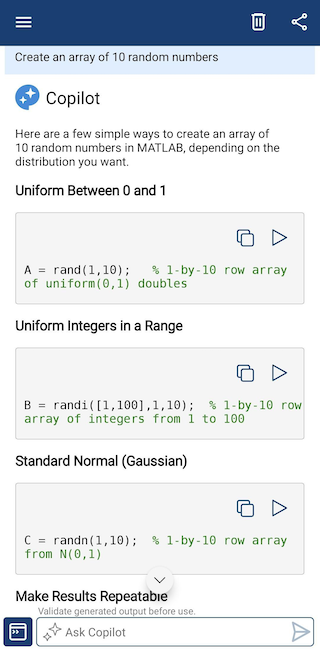
Para cada bloque de código en su respuesta, Copilot proporciona dos iconos de acción.
El icono de copiar copia el bloque de código al portapapeles. Desde ahí puede pegarlo en la línea de comandos, en el Editor o en cualquier otro lugar.
El icono de ejecución introduce el código directamente en la línea de comandos y lo ejecuta.
Nota
Las respuestas de Copilot pueden contener errores e imprecisiones. Revise cualquier texto o código generado antes de usarlo.
Para regresar a la ventana de comandos desde Copilot Chat, pulse el icono de entrada de comandos  . Como alternativa, puede deslizar el dedo hacia la izquierda o hacia la derecha para alternar entre la ventana de comandos y Copilot Chat.
Utilizar Copilot en el Editor
Puede acceder a Copilot en el Editor de MATLAB Mobile para explicar todo o parte del código en el archivo actual.
Sin seleccionar texto en el Editor, pulse el icono de Copilot
y seleccione Explain code. Esto cambia a la ventana de Copilot y proporciona una explicación del código para todo el archivo.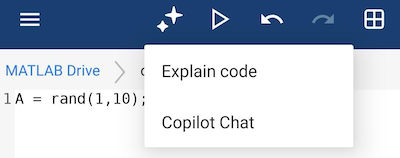
Cuando selecciona código en el Editor, el menú contextual que aparece incluye la opción Explain code. Cuando pulsa el icono de Copilot en la parte superior del Editor con el código seleccionado, aparece la opción Explain selected code.
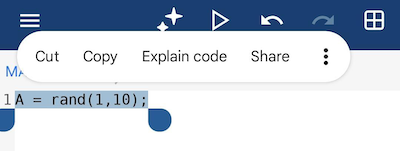
Todas estas opciones cambian a la ventana de Copilot Chat para proporcionar la explicación de código solicitada.
Comprobar las respuestas de Copilot
Dado que las respuestas generadas por IA pueden contener errores e imprecisiones, revise cualquier texto o código generado antes de utilizarlo. Puede utilizar estas estrategias para revisar las respuestas de Copilot:
Revisar el código generado antes de usarlo.
Ejecutar el código generado y revisar su salida. Confirmar que el resultado es el esperado.
Verificar que la respuesta generada coincida con la documentación.
En Copilot Chat, pedir a Copilot que le explique el código que acaba de generar.
En el editor, resaltar parte del código y seleccionar Explain code. Si resalta varias líneas, Copilot puede mostrarle una explicación línea por línea en la ventana de Copilot Chat.
Limitaciones de Copiloto en MATLAB Mobile
Las siguientes limitaciones se aplican a Copilot en MATLAB Mobile.
Las respuestas no están necesariamente adaptadas al entorno de MATLAB Mobile. Algunas respuestas podrían incluir instrucciones que solo son aplicables en los entornos de escritorio de MATLAB o MATLAB Online™. Sin embargo, puede mencionar MATLAB Mobile en sus prompts para ayudar a centrar los resultados a las respuestas más útiles.
Las respuestas en Copilot Chat no permiten abrir el código directamente en el Editor. Para transferir código de Copilot Chat al Editor, cópielo y péguelo.
Copilot no puede generar código ni comentarios en el Editor.
Para acceder a las funcionalidades completas de MATLAB Copilot, utilice la versión de escritorio de MATLAB o MATLAB Online.
Proporcionar comentarios
MathWorks utiliza sus comentarios para mejorar sus productos y servicios.
Hay tres iconos al final de cada respuesta de Copilot:

Pulgar arriba: comentario positivo para indicar que la respuesta es útil.
Pulgar abajo: comentario negativo para indicar que la respuesta no es útil. Este botón abre un cuadro de diálogo donde puede proporcionar más detalles. Puede optar por enviar su historial de chat como parte de sus comentarios.
Copiar: se copia toda la respuesta al portapapeles.
Consulte también
Temas
- Write Effective Prompts for MATLAB Copilot (MATLAB Copilot)
- Get Started with MATLAB Copilot (MATLAB Copilot)

