Esta página es para la versión anterior. La página correspondiente en inglés ha sido eliminada en la versión actual.
Diseñar el filtro
Esta sección es una introducción paso a paso al uso de la app Filter Designer para diseñar un filtro de banda de octava. Una octava es el intervalo entre dos frecuencias que tienen una relación de 2:1. Un filtro de banda de octava es un filtro paso banda con una frecuencia de corte alta que es aproximadamente el doble de la frecuencia de corte baja. La clase de un filtro de octava se determina en función de la ondulación de banda de paso admisible y su atenuación de banda de parada. Consulte la norma ANSI S1.11–2004 para obtener más información.
Inicie la app desde la línea de comandos de MATLAB®.
filterDesigner
La app se abre con un filtro predeterminado. La información del filtro se resume en la parte superior izquierda (Current Filter Information) y las especificaciones del filtro se representan en la parte superior derecha. Además de las especificaciones del filtro, en el panel de la parte superior derecha también se muestran las respuestas del filtro y los coeficientes del filtro.
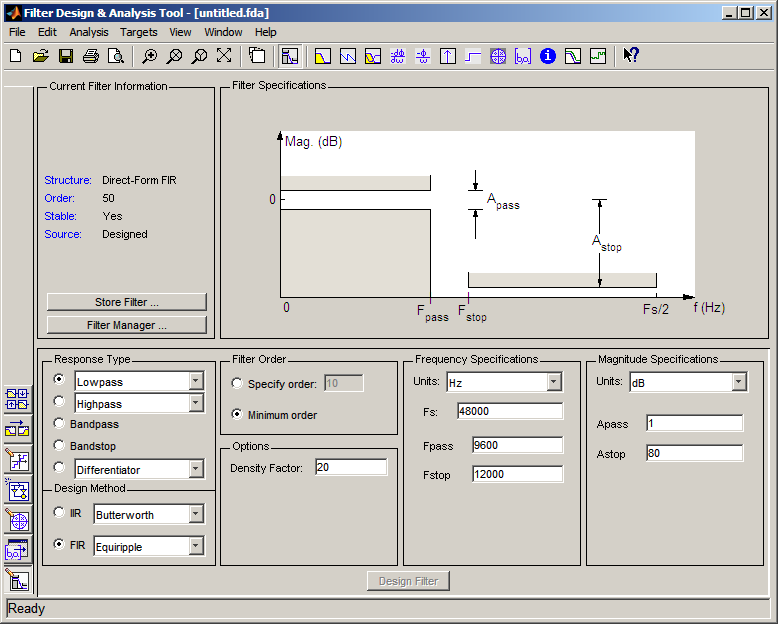
En la parte inferior de la app se muestra el panel Filter Design (Diseño de filtros), donde se especifican los parámetros del filtro. En esta zona también aparecen otros paneles, como Import filter (Importar filtro) desde el área de trabajo y Pole/Zero Editor (Editor de polos/ceros), a los que accede con los botones de la parte inferior izquierda. Si tiene otros productos instalados, podrá ver botones adicionales.
Tenga en cuenta que, cuando abra la app, Design Filter no estará habilitado. Debe hacer un cambio en el diseño del filtro predeterminado para habilitar Design Filter. Esto es así cada vez que se quiere cambiar el diseño del filtro. Los cambios en los elementos de los botones de opción o de los menús desplegables, como los que se encuentran en Response Type o Filter Order, habilitan Design Filter inmediatamente. Los cambios en las especificaciones de los cuadros de texto como Fs, Fpass y Fstop requieren que se haga clic fuera del cuadro de texto para habilitar Design Filter.
En el panel Response Type, seleccione Bandpass.
En el panel Design Method, seleccione IIR y, luego, seleccione
Butterworthen la lista de selección.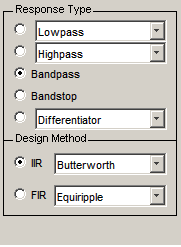
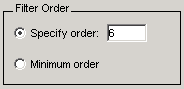
Para el orden del filtro, seleccione Specify order y, luego, introduzca
6.
Establezca las especificaciones de frecuencia de la siguiente manera:
Parámetro
Configuración
Descripción
Units
HzUnidades de los parámetros
Fs
48000Frecuencia de muestreo
Fc1
22Primera frecuencia de corte (es decir, la frecuencia que precede a la banda de paso en la que la respuesta de magnitud es 3 dB inferior a la ganancia de la banda de paso)
Fc2
45Segunda frecuencia de corte (es decir, la frecuencia que sigue a la banda de paso en la que la respuesta de magnitud es 3 dB inferior a la ganancia de la banda de paso)
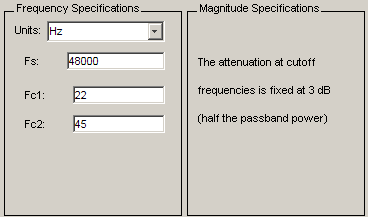
Después de especificar los parámetros de diseño del filtro, haga clic en el botón Design Filter de la parte inferior del panel de diseño para calcular los coeficientes del filtro. La pantalla se actualiza para mostrar la respuesta de magnitud del filtro diseñado.
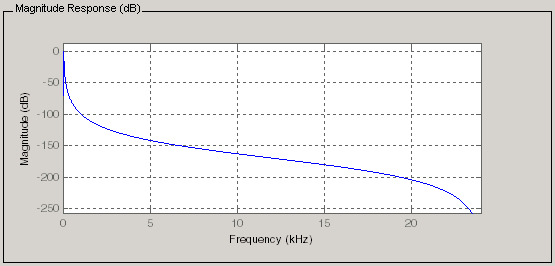
Tenga en cuenta que el botón Design Filter se deshabilita después de calcular los coeficientes de su diseño del filtro. Este botón se habilita de nuevo si realiza algún cambio en las especificaciones del filtro.
Haga clic en el botón Store Filter.
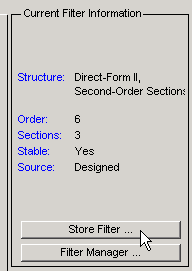
En el cuadro de diálogo Store Filter (Almacenar filtro), cambie el nombre del filtro por
Bandpass Butterworth-1y haga clic en OK para guardar el filtro en el gestor de filtros.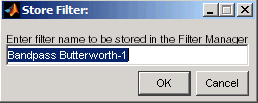
`

