Finder
R2026bBuscar y, opcionalmente, reemplazar valores en modelos, bibliotecas y subsistemas de Simulink
Descripción
Utilice Finder para buscar elementos que contengan la cadena de búsqueda introducida en modelos, bibliotecas y subsistemas de Simulink®.
La búsqueda puede coincidir con la cadena en cualquier parte del elemento, como en el nombre o en los valores de los parámetros. Finder busca coincidencias parciales sin distinción entre mayúsculas y minúsculas de forma predeterminada. Puede personalizar la búsqueda para buscar solo ciertos tipos de elementos o elementos con configuraciones de parámetros específicas.
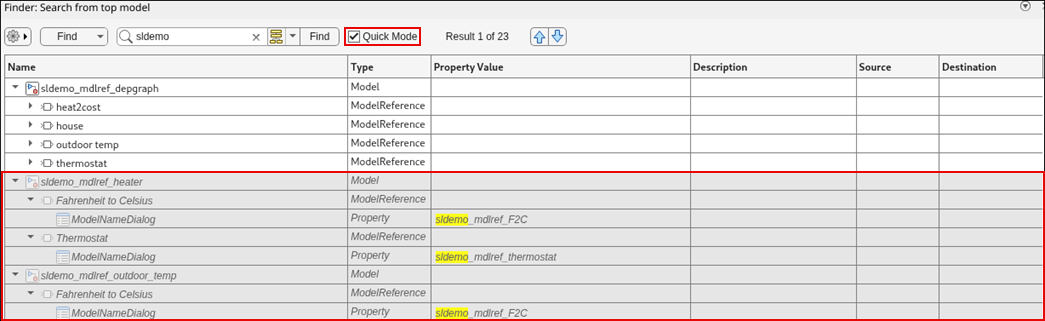
De forma predeterminada, Finder usa Quick Mode para proporcionar resultados de búsqueda más rápidos. En Quick Mode, Finder busca en un índice almacenado en caché del sistema actual sin cargar modelos o bibliotecas referenciados. La memoria caché se actualiza cada vez que se guarda el modelo. Los resultados de las referencias no cargadas se muestran en gris. Para realizar una búsqueda exhaustiva que incluya referencias cargadas, desactive la casilla Quick Mode y realice la búsqueda de nuevo.
Desde los resultados de la búsqueda, puede seleccionar y navegar a los elementos. También puede reemplazar las instancias encontradas de la cadena de búsqueda por otra cadena.

Abrir Finder
En la barra de herramientas de Simulink, en la pestaña Modeling, haga clic en Find.
En la barra de acceso rápido de Simulink, haga clic en Find
 .
Si Find
no aparece en la barra de acceso rápido, haga clic en Common Controls  y seleccione Find.
Con Simulink Editor seleccionado, presione Ctrl+F.
Ejemplos
Utilice Quick Mode para buscar elementos del modelo en el sistema actual sin cargar modelos o bibliotecas referenciados. Quick Mode reduce la sobrecarga de cargar modelos y puede ayudar a realizar búsquedas más rápidas en jerarquías de modelo grandes.
En este ejemplo, busque en el modelo sldemo_enginewc los elementos que contienen la cadena gain.
Abra el modelo
sldemo_enginewc.openExample("simulink/VisualizeModelReferenceHierarchiesExample")Abra Finder. En la barra de herramientas de Simulink, en la pestaña Modeling, haga clic en Find.
En el cuadro de búsqueda, introduzca
sldemo.Los elementos del modelo que contienen la cadena de búsqueda aparecen en una tabla. Los resultados de las referencias no cargadas se muestran en gris.
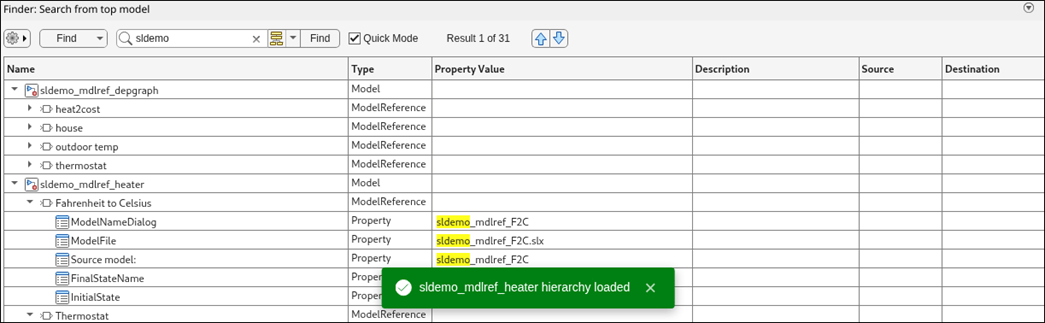
Haga doble clic en un resultado en gris para cargar el modelo o la biblioteca referenciados y buscar coincidencias adicionales en ellos. Finder carga la referencia, vuelve a ejecutar la búsqueda y muestra una notificación con el nombre del modelo o de la biblioteca referenciados cargados.
En este ejemplo, se busca en el nivel superior del modelo sldemo_fuelsys cualquier elemento del modelo que contenga el número 2.
Abra el modelo de ejemplo de Model Fault-Tolerant Fuel Control System
sldemo_fuelsys.openExample("simulink_automotive/ModelingAFaultTolerantFuelControlSystemExample",... SupportingFile="sldemo_fuelsys")
Abra Finder. En la pestaña Modeling, haga clic en Find.
Haga clic en la flecha botón Change the search scope
 y seleccione
Search this level only.En el cuadro de búsqueda, introduzca
2.Los elementos del modelo que contienen la cadena de búsqueda aparecen en una tabla. Se selecciona el primer elemento de la tabla.
Para pasar al siguiente elemento, haga clic en la flecha abajo
 .
Use las flechas arriba y abajo para moverse por el resto de los elementos encontrados. Alternativamente, desplácese por la tabla y haga clic en un elemento para seleccionarlo.
Cuando una búsqueda arroje demasiados resultados, use la configuración de búsqueda avanzada para restringirla.
La configuración de búsqueda avanzada permite:
Incluir solo los elementos que le interesen, como bloques, anotaciones o señales.
Omitir de la búsqueda los valores de parámetros del bloque.
Buscar coincidencias con distinción entre mayúsculas y minúsculas.
Buscar coincidencias exactas.
Buscar usando expresiones regulares.
Omitir de la búsqueda sistemas enmascarados, bloques vinculados y modelos referenciados.
Buscar en función de valores de propiedad como
BlockDescriptionoBlockType.
En este ejemplo, busca en el modelo sldemo_fuelsys todos los elementos que contienen la cadena speed. A continuación, puede usar el panel Advanced settings para ajustar los resultados.
Abra el modelo de ejemplo de Model Fault-Tolerant Fuel Control System
sldemo_fuelsys.openExample("simulink_automotive/ModelingAFaultTolerantFuelControlSystemExample",... SupportingFile="sldemo_fuelsys")
Abra Finder. En la pestaña Modeling, haga clic en Find.
Introduzca la cadena de búsqueda. Por ejemplo, introduzca
speed.Los elementos del modelo que contienen la cadena de búsqueda aparecen en una tabla. Se selecciona el primer elemento de la tabla.
Alternativamente, puede introducir la cadena de búsqueda después de especificar la configuración de búsqueda.
Haga clic en Advanced settings
 .
Se abre el panel Advanced Settings.
Especifique la configuración avanzada que desee. Por ejemplo, en la sección Property : Value, cambie
BlockDescriptionporBlockType. En el cuadro de texto correspondiente, escribaConstanty haga clic en Add property and value .
Nota
Desactive la casilla Quick Mode para activar la sección Property : Value en Advanced settings

Nota
En la sección Property : Value, si desea buscar basándose en una propiedad que no está en la lista, seleccione
Othery, a continuación, introduzca el nombre programático completo de la propiedad. Para encontrar el nombre programático, en Property Inspector, coloque el cursor sobre la propiedad. No puede usar expresiones regulares ni coincidencias parciales para el nombre de la propiedad.Haga clic en Find para encontrar resultados que coincidan con los criterios de búsqueda actualizados.
Para restaurar la configuración avanzada predeterminada, haga clic en Reset.
Para buscar y reemplazar texto, utilice Finder.
Para que los resultados de búsqueda puedan reemplazarse:
Debe tener acceso de escritura para el campo.
El valor del campo debe ser el mismo que cuando realizó la búsqueda.
El texto debe ser texto sin formato.
En este ejemplo, busca en el modelo sldemo_fuelsys la cadena rad y reemplaza rad por deg.
Abra el modelo de ejemplo de Model Fault-Tolerant Fuel Control System
sldemo_fuelsys.openExample("simulink_automotive/ModelingAFaultTolerantFuelControlSystemExample",... SupportingFile="sldemo_fuelsys")
Abra Finder. En la pestaña Modeling, haga clic en Find.
En el cuadro de búsqueda, introduzca la cadena de búsqueda y haga clic en Find. Por ejemplo, introduzca
rad.Los elementos del modelo que contienen la cadena de búsqueda aparecen en una tabla.
A la izquierda del cuadro de búsqueda, haga clic en la flecha botón Find y seleccione Replace.
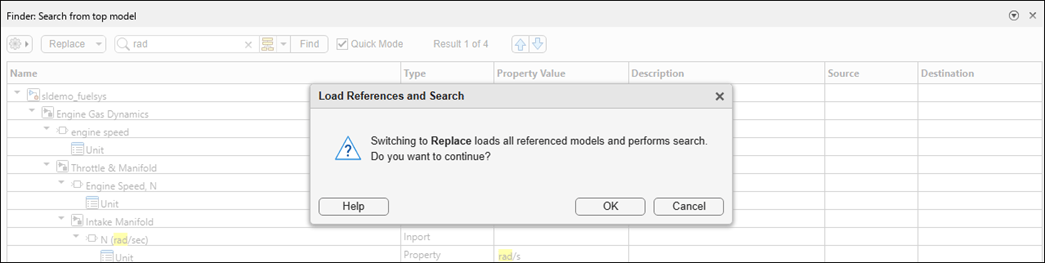
Haga clic en OK en el cuadro de diálogo Switch to Replace Mode. Las opciones de reemplazo aparecen en Finder.
Nota
El diálogo solo aparece cuando se pasa a Replace desde los resultados de Quick Mode.
En el cuadro de texto junto al botón Replace, introduzca la cadena de reemplazo. Por ejemplo, introduzca
deg.Seleccione la instancia que desea reemplazar y haga clic en Replace.

Como alternativa, reemplace todas las instancias de la cadena encontrada haciendo clic en Replace > Replace All.
Nota
Si detiene la operación de reemplazo antes de que finalice, los reemplazos completados no se revertirán.
Para ver un reemplazo en el modelo, haga doble clic en la fila que corresponde al elemento reemplazado.
Si desea revertir los reemplazos, debe hacerlo antes de realizar otra búsqueda o de cerrar Finder. Para revertir los reemplazos, seleccione la instancia que desea revertir y, a continuación, haga clic en Revert. Alternativamente, haga clic en la flecha botón Revert y seleccione Revert All. Finder aplica los reemplazos inversos para restaurar los valores originales.
Limitaciones
No se puede utilizar Finder para reemplazar código en un bloque Test Sequence.
No puede utilizar la sección Property : Value en Advanced settings si Quick Mode está activado.
Para los modelos no guardados, los resultados de búsqueda muestran información obsoleta para sistemas referenciados modificados.
Sugerencias
Para seleccionar el punto de partida de su búsqueda, use Model Browser.
Para ir al elemento en el modelo y seleccionarlo, haga doble clic en un elemento de la lista.
Para buscar cualquier elemento del modelo que coincida con los criterios de búsqueda, introduzca un asterisco (
*) en el cuadro de búsqueda.Para buscar una cadena que contenga dos puntos, escape los dos puntos usando una barra invertida (por ejemplo,
Earth\: a planet) o use comillas simples o dobles al principio y al final de la expresión (por ejemplo,'Earth: a planet'o"Earth: a planet").Puede interactuar con los resultados de la búsqueda mientras se ejecuta. Sin embargo, solo puede ordenar los resultados después de que se complete la búsqueda.
Para detener una búsqueda y ver los resultados de búsqueda parciales, en Finder, haga clic en el botón Stop.
Para ver las opciones de visualización de la tabla, coloque el cursor sobre el encabezado Name y haga clic en la flecha que aparece. El menú proporciona opciones para expandir, contraer y ordenar los resultados. Para ordenar la tabla basándose en otra columna, coloque el cursor sobre el encabezado de la tabla correspondiente y haga clic en la flecha que aparece.

