Esta página es para la versión anterior. La página correspondiente en inglés ha sido eliminada en la versión actual.
Agrupar datos usando la app Neural Net Clustering
En este ejemplo se muestra cómo entrenar una red neuronal superficial para agrupar datos con la app Neural Net Clustering.
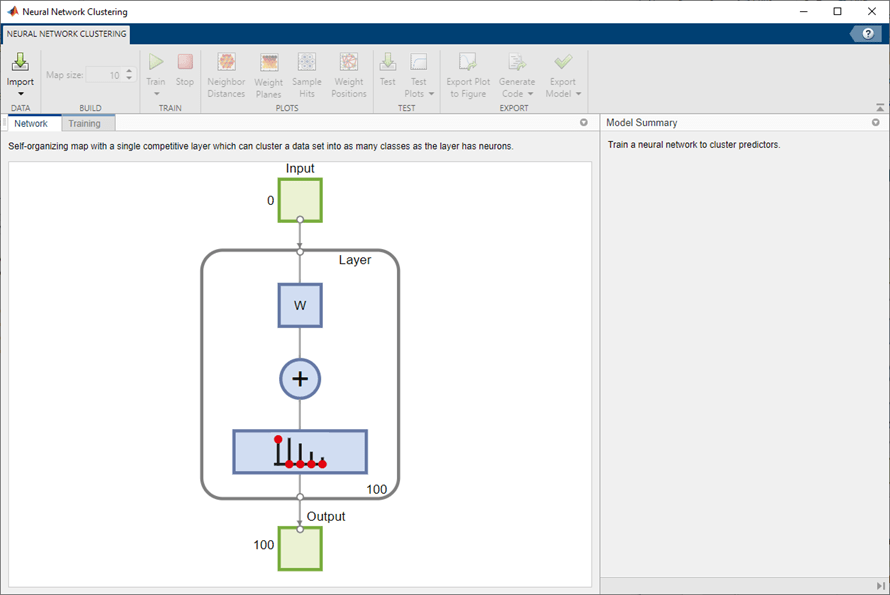
Abra la app Neural Net Clustering usando nctool.
nctool
Seleccionar los datos
La app Neural Net Clustering cuenta con datos de ejemplo para ayudarle a empezar a entrenar una red neuronal.
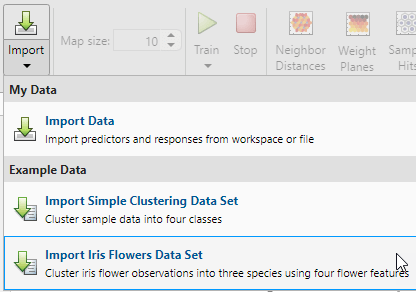
Para importar los datos de agrupación de iris de ejemplo, seleccione Import > Import Iris Flowers Data Set. Si importa sus propios datos desde un archivo o desde el área de trabajo, debe especificar los predictores y si las observaciones están en filas o columnas.
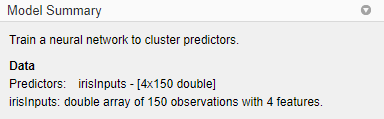
En el resumen del modelo (Model Summary) encontrará información sobre los datos importados. Este conjunto de datos incluye 150 observaciones, cada una con 4 características.
Crear una red
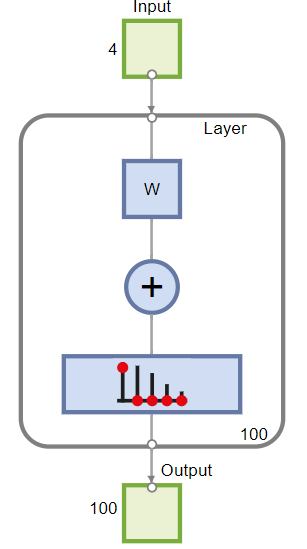
Para problemas de agrupación, el mapa autoorganizado de características (SOM) es la red que se utiliza con más frecuencia. Esta red tiene una capa, con las neuronas organizadas en una malla. Los mapas autoorganizados aprenden a agrupar datos basándose en su similitud. Para obtener más información sobre el SOM, consulte .
Para crear la red, especifique el tamaño del mapa, que se corresponde con el número de filas y columnas de la malla. Para este ejemplo, establezca el valor de Map size en 10, que se corresponde con una malla de 10 filas y 10 columnas. El número total de neuronas es igual al número de puntos de la malla. En este ejemplo, el mapa tiene 100 neuronas. Puede ver la arquitectura de la red en el panel Network.
Entrenar la red
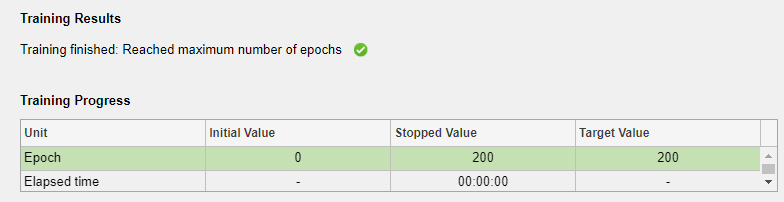
Para entrenar la red, haga clic en Train. En el panel Training puede ver el progreso del entrenamiento. El entrenamiento continúa hasta que se cumple uno de los criterios. En este ejemplo, el entrenamiento continúa hasta que se alcance el número máximo de épocas.
Analizar los resultados
Para analizar los resultados de entrenamiento, genere gráficas. Para el entrenamiento de SOM, el vector de peso asociado a cada neurona se mueve para convertirse en el centro de un grupo de vectores de entrada. Además, las neuronas que son adyacentes entre sí en la topología también deben acercarse las unas a las otras en el espacio de entrada para que se pueda visualizar un espacio de entradas con dimensiones elevadas en las dos dimensiones de la topología de la red. La topología predeterminada del SOM es hexagonal.
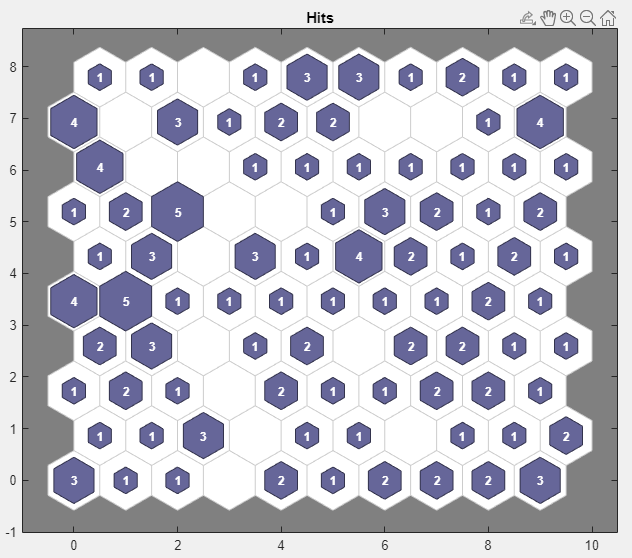
Para representar los aciertos de muestra SOM, en la sección Plots, haga clic en Sample Hits. Esta figura muestra las ubicaciones de las neuronas en la topología e indica cuántas observaciones están asociadas a cada una de las neuronas (centros de grupo). La topología es una malla de 10 por 10, por lo que hay 100 neuronas. El número máximo de aciertos asociados a cualquier neurona es 5. Por lo tanto, existen cinco vectores de entrada en ese grupo.
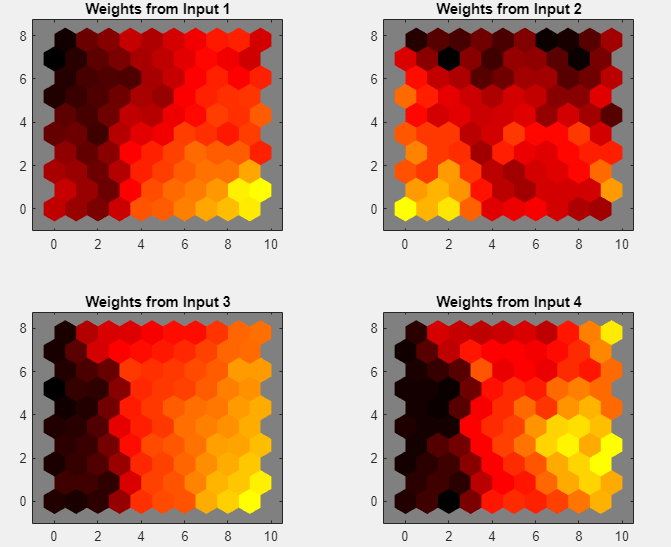
Represente los planos de pesos (también denominados planos de componentes). En la sección Plots, haga clic en Weight Planes. La figura muestra un plano de pesos para cada elemento de las características de entrada (en este ejemplo, cuatro). La gráfica muestra los pesos que conectan cada entrada con cada una de las neuronas, donde los colores más oscuros representan pesos mayores. Si los patrones de conexión de dos características son muy similares, se puede asumir que las características están muy correlacionadas.
Si no le satisface el rendimiento de la red, puede llevar a cabo una de las operaciones siguientes:
Entrenar la red de nuevo. Cada entrenamiento tendrá diferentes pesos y sesgos iniciales de la red y puede producir una red mejorada después del nuevo entrenamiento.
Aumentar el número de neuronas aumentando el tamaño del mapa.
Usar un conjunto de datos de entrenamiento más extenso.
También puede evaluar el rendimiento de la red en un conjunto de pruebas adicional. Para cargar datos de pruebas adicionales con los que evaluar la red, en la sección Test, haga clic en Test. Genere gráficas para analizar los resultados de las pruebas adicionales.
Generar código
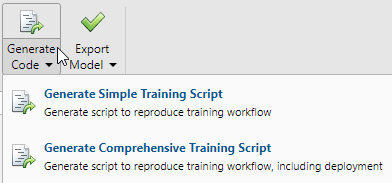
Seleccione Generate Code > Generate Simple Training Script para crear código de MATLAB con el fin de reproducir los pasos anteriores de la línea de comandos. Generar código de MATLAB puede ser útil si desea aprender a utilizar la funcionalidad de la línea de comandos de la toolbox para personalizar el proceso de entrenamiento. En puede investigar los scripts generados con más detalle.
Exportar la red
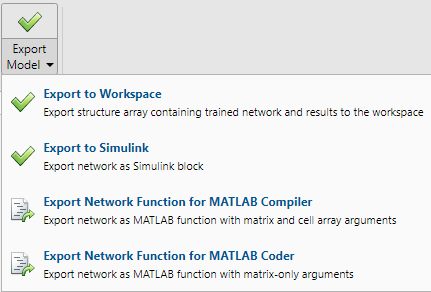
Puede exportar la red entrenada al área de trabajo o a Simulink®. También puede desplegar la red con las herramientas de MATLAB Compiler™ y otras herramientas de generación de código de MATLAB. Para exportar la red entrenada y los resultados, seleccione Export Model > Export to Workspace.
Consulte también
Neural Net Fitting | Neural Net Time Series | Neural Net Pattern Recognition | Neural Net Clustering | train

