Copiar figura en el portapapeles
R2026bPara copiar el contenido de una figura en el portapapeles, utilice uno de estos métodos:
Utilizar la barra de herramientas de la figura: en la pestaña Figure, haga clic en Copy Figure. Este método utiliza opciones preconfiguradas, como las dimensiones, la resolución y si el contenido se ha copiado como píxeles o gráficos vectoriales. Puede acceder a estas opciones en la ventana de configuración de MATLAB®. La siguiente sección describe cómo establecer las opciones.
Usar la función
copygraphics: pase una figura a la funcióncopygraphics. Esta función tiene varios argumentos para especificar cómo se copia el contenido, como el ancho, la altura, la resolución y si el contenido se copia como píxeles o gráficos vectoriales. Para obtener más información, consulte Exportar figuras para utilizarlas en otras aplicaciones.Usar la barra de herramientas de los ejes: en la esquina superior derecha de una gráfica, coloque el cursor por encima del botón Export
 de la barra de herramientas de los ejes y expanda el menú. Este menú tiene opciones para copiar la gráfica como una imagen o un gráfico de vectorial. Cuando utiliza este método, puede copiar solo la gráfica que contiene la barra de herramientas de los ejes. Para obtener más información sobre la barra de herramientas de los ejes, consulte Explorar y analizar de forma interactiva los datos representados.
Nota
La barra de herramientas de la figura y la función copygraphics no copian contenedores (como paneles) que están adyacentes a otros contenedores o gráficas. Para capturar el contenido completo de una figura con contenedores secundarios, utilice la función exportapp.
Especificar la configuración de copia de una figura
Utilice la ventana de configuración de MATLAB para especificar opciones para copiar figuras en el portapapeles utilizando la barra de herramientas de la figura. MATLAB utiliza estas opciones cada vez que copia una figura desde la barra de herramientas, pero las opciones no afectan al aspecto de la figura en pantalla.
Para acceder a esas opciones, en la pestaña Home, en la sección Environment, haga clic en  Settings. Luego, seleccione MATLAB > Figure Copy.
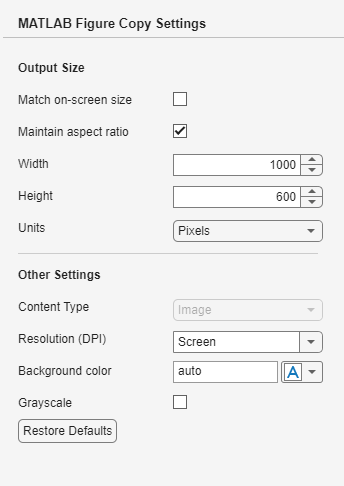
Esta tabla describe cada una de las opciones.
| Sección | Opciones |
|---|---|
Output Size |
|
Other Settings |
|

