Integración del control de versiones en MATLAB
R2026bPuede utilizar MATLAB® para trabajar con archivos, carpetas y proyectos bajo control de versiones. Puede realizar operaciones como confirmar, fusionar cambios y consultar el historial de revisiones desde los paneles Files, Project y Source Control.
Sugerencia
Utilice el panel Source Control para trabajar con varios repositorios a la vez. Para obtener más información, consulte Trabajar con varios repositorios a la vez.
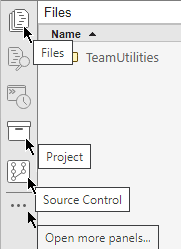
MATLAB incluye integraciones con Git™ y Subversion® (SVN).
Para comenzar a utilizar el control de versiones de Git en MATLAB, consulte Realizar un seguimiento del trabajo localmente con Git en MATLAB y Colaborar usando Git en MATLAB.
Para comenzar a utilizar el control de versiones SVN, consulte Work with Files Under SVN in MATLAB.
Trabajar con varios repositorios a la vez
Desde R2025a
Utilice el panel Source Control  para trabajar con archivos que están en distintos repositorios de control de versiones a la vez.
Si el icono de Source Control no se encuentra en la barra lateral, haga clic en el botón Open more panels  y seleccione el panel Source Control.
En R2026a: De manera alternativa, en el panel Files o Project, en una carpeta o proyecto bajo control de versiones, haga clic con el botón secundario y seleccione Source Control > Open Panel.
El panel Source Control detecta automáticamente las carpetas de control de versiones en las que está trabajando activamente. Si no tiene carpetas ni proyectos bajo control de versiones, clone o inicialice un repositorio de Git con los botones Clone Git Repository o Initialize Git Repository, o extraiga un repositorio SVN con el botón Check Out SVN Repository.
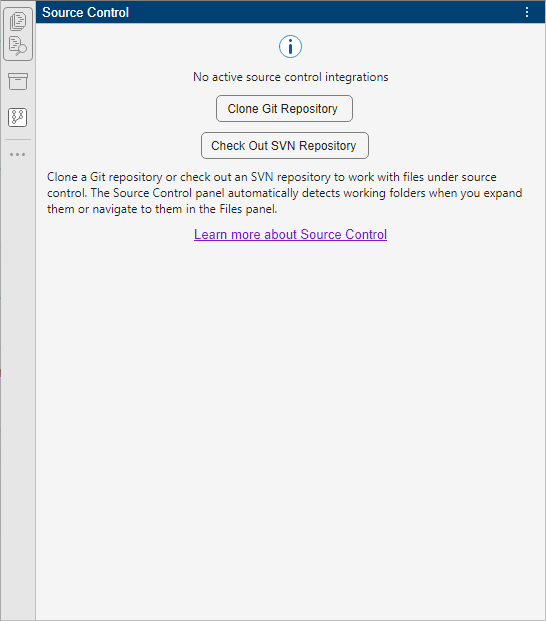
En el panel Source Control aparece automáticamente un repositorio cuando:
Cambia la carpeta actual a la carpeta de repositorio del panel Files.
Expande una carpeta de repositorio en el panel Files.
Abre un proyecto bajo control de versiones.
Crea un objeto
matlab.git.GitRepositorypara manipular un repositorio de Git de forma programática.Abre Branch Manager para un repositorio de Git.
Habilita la anotación para un archivo bajo control de versiones con Blame View en MATLAB Editor.
En el panel Source Control, puede ver los archivos modificados y de los que no se realiza seguimiento de todas las carpetas de trabajo activas, realizar acciones de control de versiones, como inspeccionar cambios locales, añadir archivos al control de versiones o a archivos .gitignore, y descartar o confirmar cambios. Para obtener más información, consulte Review and Commit Modified Files to Git.
Desde el panel Source Control, también puede abrir Branch Manager para crear, fusionar y gestionar ramas de Git. Para obtener más información, consulte Resolve Git Conflicts.
Sugerencia
También puede abrir Branch Manager para varios repositorios de Git al mismo tiempo. Esto es útil cuando trabaja con submódulos de Git. Para obtener más información, consulte Work with Git Submodules in MATLAB.
Este ejemplo muestra el panel Source Control con dos carpetas de trabajo activas, una bajo control de versiones de Git y otra bajo control de versiones SVN.

Cada archivo muestra un icono de estado que indica su estado actual en relación con el repositorio. Estos iconos permiten identificar rápidamente los cambios. Mueva el cursor por encima de un icono de estado para ver un recuadro de información que describe el estado del archivo. Cuando un archivo se encuentra en un estado con conflictos, el recuadro de información proporciona detalles adicionales sobre el tipo de conflicto.
Para cada carpeta de trabajo, puede acceder a más acciones de control de versiones con el botón More source control options  .
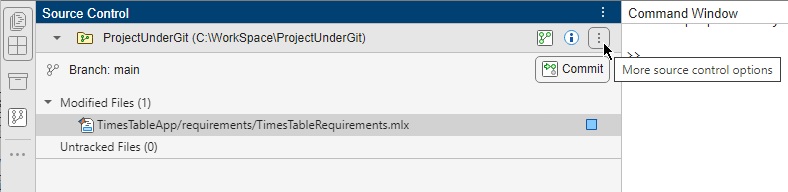
Si la integración del control de versiones de una carpeta no puede iniciarse, el panel Source Control imprime información para ayudar al usuario a resolver el problema. Esta ilustración de ejemplo muestra una integración de Git que no puede iniciarse porque el usuario no tiene permisos suficientes para la carpeta que almacena el repositorio.


