Publicar y compartir código de MATLAB
R2026bMATLAB® proporciona opciones para presentar su código a otros. Puede publicar sus archivos de código de MATLAB de texto sin formato (.m) para crear documentos con formato, mostrar los archivos como presentaciones en pantalla completa o crear y compartir scripts y funciones en vivo en Live Editor.
Crear y compartir scripts en vivo en Live Editor
La manera más fácil de crear documentos cohesivos, que se puedan compartir y que incluyan código ejecutable de MATLAB, salida integrada y texto con formato es utilizar Live Editor. Los formatos de salida compatibles son: Formato de archivo de código en vivo (.m y .mlx), PDF, Microsoft® Word, HTML y LaTeX. Para obtener más detalles, consulte Crear scripts en vivo en Live Editor.
Publicar archivos de código de MATLAB (.m)
Para crear documentos que se puedan compartir usando sus archivos de código de MATLAB (.m), puede publicar los archivos. La publicación de un archivo de código de MATLAB crea un documento con formato que incluye el código, comentarios y la salida. Las razones habituales para publicar el código son compartir los documentos con otros para la enseñanza o la demostración, o generar una documentación legible y externa del código.
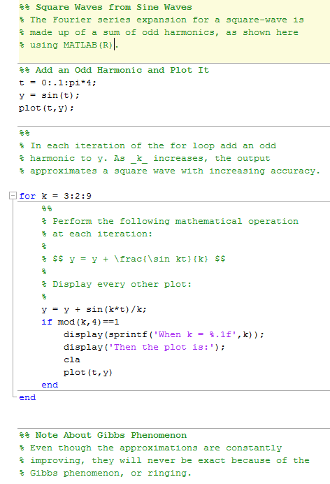
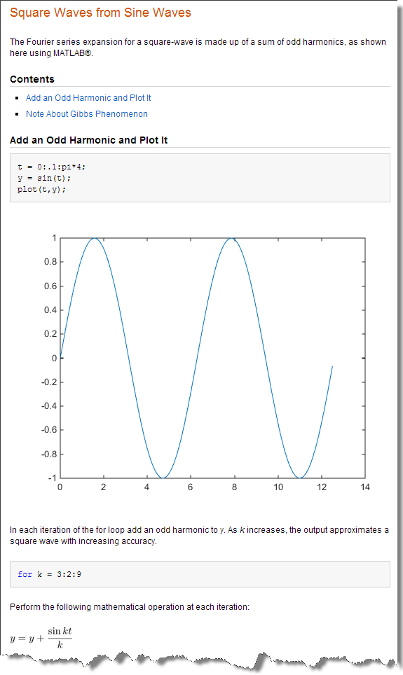
Este código demuestra la expansión en serie de Fourier para una onda cuadrada.
Código de MATLAB con marcado | Documento publicado |
|---|---|
|
|
Para publicar el código:
Cree un script o una función de MATLAB. Divida el código en pasos o secciones insertando dos signos de porcentaje (
%%) al principio de cada sección.Documente el código agregando comentarios explicativos al principio del archivo y dentro de cada sección.
En los comentarios de la parte superior de cada sección, puede agregar marcas que mejoren la legibilidad de la salida. Por ejemplo, el código de la tabla anterior incluye el siguiente marcado.
Títulos
%% Square Waves from Sine Waves%% Add an Odd Harmonic and Plot It%% Note About Gibbs PhenomenonNombre de variable en cursiva
% As _k_ increases, ...Ecuación LaTeX
% $$ y = y + \frac{sin(k*t)}{k} $$Nota
Cuando tiene un archivo que contiene texto con caracteres en una codificación diferente a la de su plataforma, al guardar o publicar el archivo, MATLAB muestra dichos caracteres como texto ilegible.
Publique el código. En la pestaña Publish, haga clic en Publish.
De forma predeterminada, MATLAB crea una subcarpeta llamada
html, que contiene un archivo HTML y archivos para cada uno de los gráficos que crea el código. El archivo HTML incluye el código, comentarios con formato y la salida. También puede publicar en otros formatos, como archivos PDF o presentaciones de Microsoft PowerPoint®. Para obtener más información sobre la publicación en otros formatos, consulte Specify Output File.En MATLAB Online™, para permitir que MATLAB abra las ventanas de salida automáticamente cuando se publica, habilite las ventanas emergentes de su navegador web.
Después de publicar el código, puede compartir la carpeta que contiene los archivos publicados. Para obtener más información, consulte Share Files Using MATLAB Drive.
Mostrar archivos como una presentación en pantalla completa
Puede compartir archivos en MATLAB mostrándolos como una presentación en pantalla completa. Con un archivo abierto en el editor, vaya a la pestaña View y haga clic en el botón Full Screen para activarlo. El editor muestra el archivo en modo de pantalla completa. De forma alternativa, puede utilizar el atajo de teclado Ctrl+F11. En macOS, utilice el aatajo de teclado Comando+F11 en su lugar.
Para salir del modo de pantalla completa, mueva el ratón a la parte superior de la pantalla para mostrar la pestaña View y vuelva a hacer clic en el botón Full Screen. También puede utilizar el botón para salir de la pantalla completa que hay en la parte superior derecha de la pantalla.
Agregar ayuda y crear documentación
Puede agregar ayuda al código insertando comentarios al principio del archivo de código de MATLAB. MATLAB muestra los comentarios de ayuda cuando se escribe help file_name en la ventana de comandos. Para obtener más información, consulte Añadir ayuda para un programa.
También puede crear sus propios temas de documentación para verlos junto con la documentación de MathWorks® en el explorador web del sistema. Para obtener más información, consulte Display Custom Documentation

