Reconocimiento de patrones con la app Neural Net Pattern Recognition
En este ejemplo se muestra cómo entrenar una red neuronal superficial para clasificar patrones con la app Neural Net Pattern Recognition.
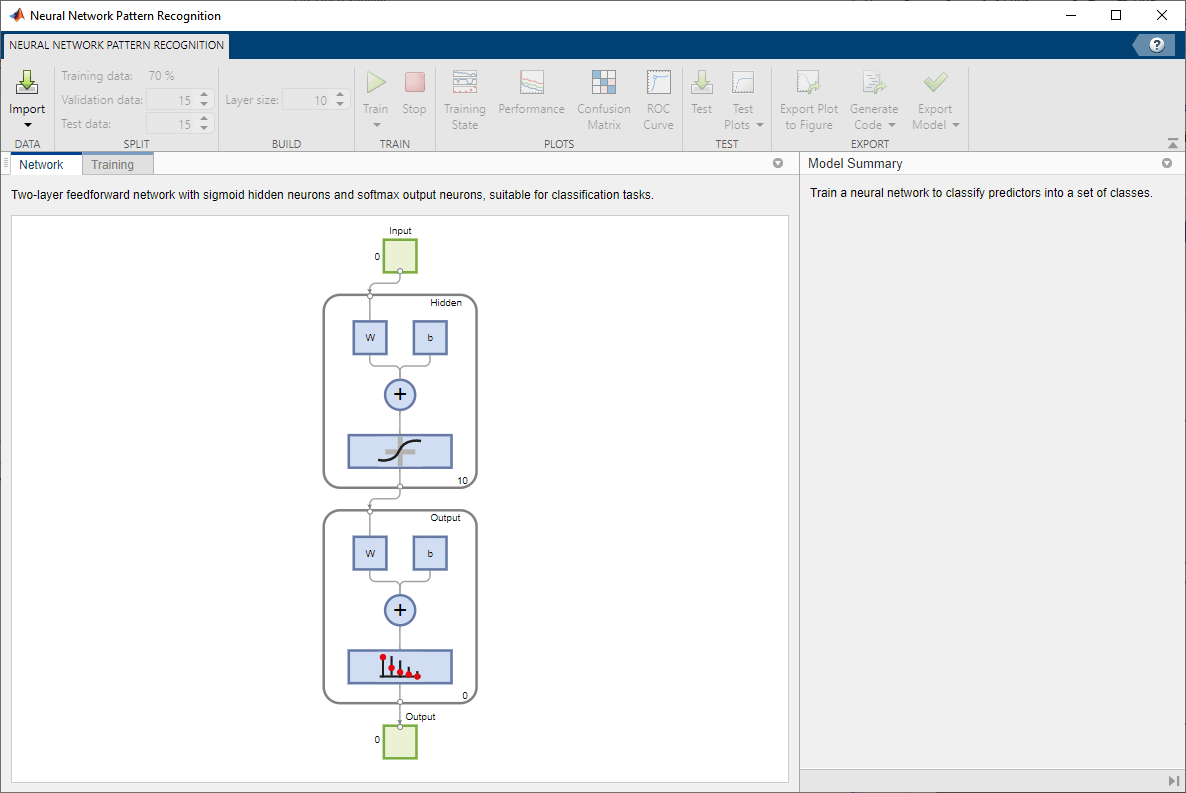
Abra la app Neural Net Pattern Recognition usando nprtool.
nprtool
Seleccionar los datos
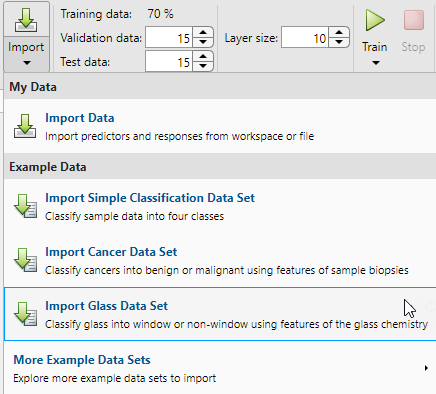
La app Neural Net Pattern Recognition cuenta con datos de ejemplo para ayudarle a empezar a entrenar una red neuronal.
Para importar datos de clasificación de cristales de ejemplo, seleccione Import > Import Glass Data Set. Puede usar este conjunto de datos para entrenar una red neuronal para que clasifique cristales como ventana o no ventana usando propiedades de la composición química del cristal. Si importa sus propios datos desde un archivo o desde el área de trabajo, debe especificar los predictores y las respuestas, y si las observaciones están en filas o columnas.
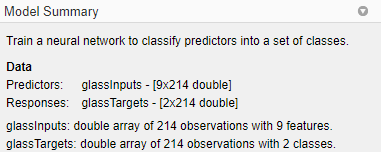
En el resumen del modelo encontrará información sobre los datos importados. Este conjunto de datos incluye 214 observaciones, cada una con 9 características. Cada observación se clasifica en una de las dos clases: ventana o no ventana.
Divida los datos en conjuntos de entrenamiento, validación y prueba. Conserve la configuración predeterminada. Los datos se dividen en:
70% para entrenamiento.
15% para validar que la red está generalizando y para detener el entrenamiento antes de que se dé un sobreajuste.
15% para probar de forma independiente la generalización de la red.
Para obtener más información sobre la división de los datos, consulte Dividir datos para realizar un entrenamiento de red neuronal óptimo.
Crear una red
La red es una red prealimentada de dos capas con una función de transferencia sigmoide en la capa oculta y una función de transferencia softmax en la capa de salida. El tamaño de la capa oculta corresponde al número de neuronas ocultas. El tamaño de capa predeterminado es 10. Puede ver la arquitectura de la red en el panel Network. El número de neuronas de salida está establecido en 2, que es igual al número de clases especificadas por los datos de respuesta.

Entrenar la red
Para entrenar la red, haga clic en Train.
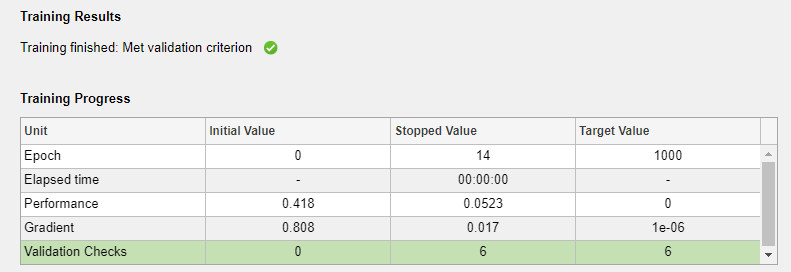
En el panel Training puede ver el progreso del entrenamiento. El entrenamiento continúa hasta que se cumple uno de los criterios. En este ejemplo, el entrenamiento continúa hasta que el error de validación es mayor o igual que el error de validación previamente más pequeño durante seis iteraciones de validación consecutivas ("Met validation criterion").
Analizar los resultados
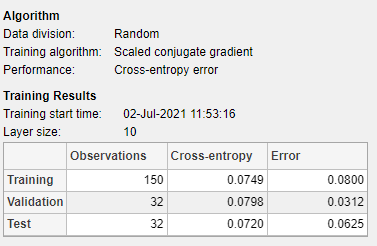
En el resumen del modelo se incluye información sobre el algoritmo de entrenamiento y los resultados de entrenamiento de cada conjunto de datos.
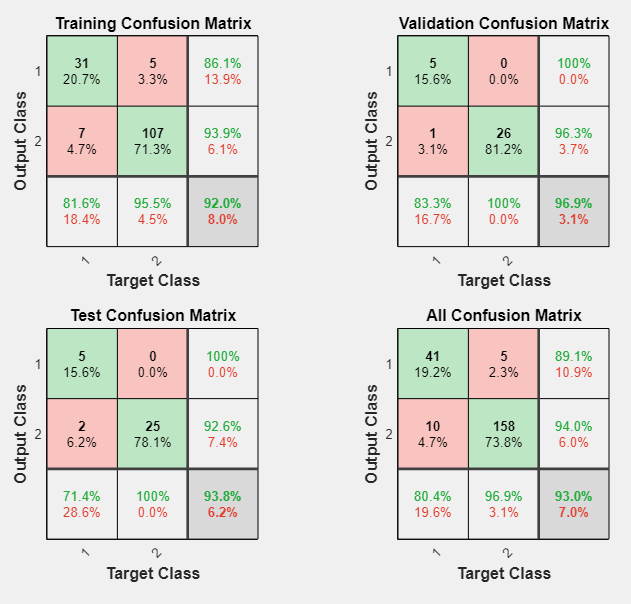
Puede continuar analizando los resultados generando gráficas. Para representar las matrices de confusión, en la sección Plots, haga clic en Confusion Matrix. Las salidas de red son muy precisas, como puede ver por los números elevados de clasificaciones correctas en los cuadros verdes (diagonal) y los números bajos de clasificaciones incorrectas en los cuadros rojos (fuera de la diagonal).
Consulte la curva ROC para obtener una verificación adicional del rendimiento de la red. En la sección Plots, haga clic en ROC Curve.
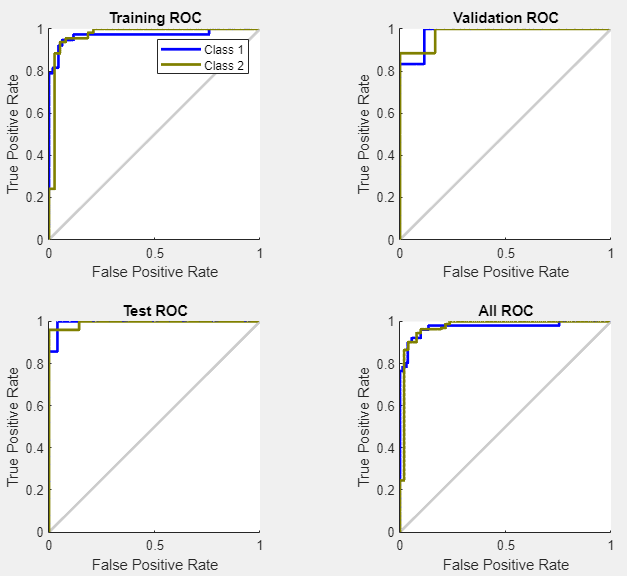
Las líneas coloreadas de cada eje representan las curvas ROC. La curva ROC es una gráfica de la tasa de positivos verdaderos (sensibilidad) frente a la tasa de positivos falsos (1 - especificidad) a medida que el umbral varía. Una prueba perfecta mostraría puntos en la esquina superior izquierda, con un 100% de sensibilidad y un 100% de especificidad. Para este problema, la red funciona muy bien.
Si no le satisface el rendimiento de la red, puede llevar a cabo una de las operaciones siguientes:
Entrenar la red de nuevo.
Aumentar el número de neuronas ocultas.
Usar un conjunto de datos de entrenamiento más extenso.
Si el rendimiento en el conjunto de entrenamiento es bueno, pero el rendimiento en el conjunto de pruebas es deficiente, esto puede indicar que el modelo está sobreajustando. Reducir el número de neuronas puede reducir el sobreajuste.
También puede evaluar el rendimiento de la red en un conjunto de pruebas adicional. Para cargar datos de pruebas adicionales con los que evaluar la red, en la sección Test, haga clic en Test. En el resumen del modelo se muestran los resultados de la prueba adicional. También se pueden generar gráficas para analizar los resultados de las pruebas adicionales.
Generar código
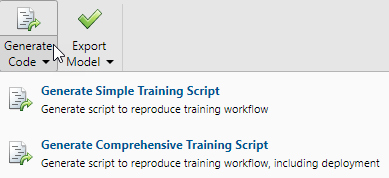
Seleccione Generate Code > Generate Simple Training Script para crear código de MATLAB con el fin de reproducir los pasos anteriores de la línea de comandos. Crear código de MATLAB puede ser útil si desea aprender a utilizar la funcionalidad de la línea de comandos de la toolbox para personalizar el proceso de entrenamiento. En Pattern Recognition Using Command-Line Functions puede investigar los scripts generados con más detalle.
Exportar la red
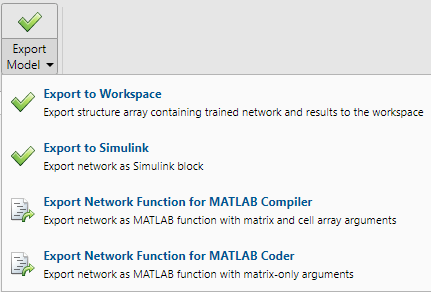
Puede exportar la red entrenada al área de trabajo o a Simulink®. También puede desplegar la red con MATLAB Compiler™ y otras herramientas de generación de código de MATLAB. Para exportar la red entrenada y los resultados, seleccione Export Model > Export to Workspace.
Consulte también
Neural Net Fitting | Neural Net Time Series | Neural Net Pattern Recognition | Neural Net Clustering | trainscg

