Cambiar las fuentes del escritorio y el nivel de zoom
R2026bPuede ajustar el nivel de zoom en el editor y en Live Editor, así como el tamaño, el nombre y el estilo de la fuente de código del escritorio. También puede instalar fuentes de código nuevas para utilizarlas con MATLAB®.
Ajustar el nivel de zoom
Puede cambiar el nivel de zoom del editor y de Live Editor desde la pestaña View seleccionando Zoom In, Zoom Out o Reset Zoom. Como alternativa, puede cambiar el nivel de zoom con el atajo de teclado Ctrl+Rueda del ratón o los atajos de teclado Ctrl+Más (+) y Ctrl+Menos (–). Para restablecer el nivel de zoom, use el atajo de teclado Ctrl+Alt+0. En los sistemas macOS, utilice la tecla Comando en lugar de la tecla Ctrl.
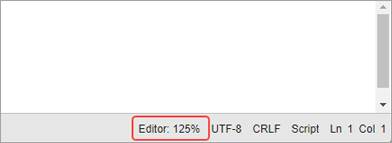
El nivel de zoom actual del editor y de Live Editor se muestra en la esquina inferior derecha del escritorio de MATLAB.
Para configurar el comportamiento del zoom del editor y de Live Editor, vaya a la pestaña Home y, en la sección Environment, haga clic en Settings. Después, seleccione MATLAB > Editor/Debugger > Display y, en la sección General display options, ajuste la configuración:
Desactivar el zoom con Ctrl+Rueda del ratón: desactive la casilla de verificación Enable zooming with Ctrl+Scroll. Cuando se desactiva esta configuración, se puede seguir usando Ctrl+Más (+) y Ctrl+Menos (–) para acercar o alejar.
Solo acercar y alejar en el archivo actual: seleccione la casilla de verificación Enable zooming for individual files. Cuando se selecciona esta configuración, el cambio del nivel de zoom afecta solo al archivo actual abierto en el editor o en Live Editor.
En MATLAB Online™, también puede cambiar el nivel de zoom de todo el escritorio ajustando la configuración de zoom de su navegador web.
Cambiar la fuente
Puede cambiar el tamaño, nombre y estilo de la fuente de las herramientas basadas en código en MATLAB, incluidos el editor, la ventana de comandos, el historial de comandos y Live Editor. También puede cambiar la fuente de las gráficas.
No se permite el cambio de tamaño de la fuente, del nombre y del estilo de las herramientas basadas en texto, tales como el panel de archivos, el panel Área de trabajo y el editor de variables.
| Herramienta | Instrucciones |
|---|---|
Editor Ventana de comandos Historial de comandos | Para cambiar la fuente de código en el editor, la ventana de comandos y el historial de comandos, vaya a la pestaña Home y, en la sección Environment, haga clic en Settings. Después, seleccione MATLAB > Appearance > Fonts y, en la sección Desktop code font, seleccione un nombre, estilo y tamaño de fuente. Antes de R2025a: Seleccione MATLAB > Fonts en su lugar. |
Live Editor | Para cambiar la fuente de código en Live Editor, vaya a la pestaña Live Editor y, en la sección Text, haga clic en la lista de estilos de texto y seleccione Customize styles. Antes de R2024b: Use matlab.fonts Settings. Para obtener más información, consulte Change Fonts and Colors. |
| Gráficas |
Fuente de código predeterminada
La fuente de código predeterminada en MATLAB es monoespaciada, simple y de 10 puntos. Puede utilizar estos valores para restaurar las fuentes a su estado original.
Cuando la fuente está establecida como monoespaciada, la fuente real mostrada en el editor es diferente a la fuente mostrada en la ventana de comandos y en el historial de comandos. La razón es que el monoespaciado es una fuente lógica, no una fuente física. Para evitar esta discrepancia, especifique el nombre de fuente como una de las fuentes físicas, por ejemplo, Courier New.
Añadir fuentes adicionales
Puede añadir fuentes adicionales para utilizarlas en MATLAB. Una razón habitual para añadir fuentes adicionales es leer archivos creados en lenguajes diferentes.
Para añadir una fuente nueva para utilizarla en MATLAB:
Elija una fuente. La fuente debe ser compatible con MATLAB. MATLAB solo incluye fuentes compatibles en la configuración de fuente.
Para los componentes del escritorio (como la ventana de comandos), ventanas de figuras y controles de la interfaz de usuario, las fuentes deben ser compatibles con las fuentes TrueType y Microsoft® OpenType®.
Para objetos de gráficas, como
xlabel,ylabel,titleytext, las fuentes deben TrueType y Microsoft OpenType.
Instale la fuente. Para obtener información sobre cómo instalar fuentes en su sistema, consulte la documentación del sistema.
Reinicie MATLAB.
Vaya a la pestaña Home y, en la sección Environment, haga clic en Settings. Luego, seleccione MATLAB > Appearance > Fonts e introduzca manualmente el nuevo nombre de fuente en la lista Desktop code font.
Antes de R2025a: Instale la fuente en la carpeta \jre\lib\fonts donde el software de Java® está instalado en el sistema, por ejemplo, C:\Program Files\MATLAB\R2024a\sys\java\jre\win64\jre\lib\fonts. Después, utilice la fuente en MATLAB seleccionándola en la configuración de MATLAB > Fonts.

