Manipular objetos de escena
R2023bEn RoadRunner, la herramienta que selecciones puede afectar qué objetos en una escena puedes seleccionar, mover, crear, eliminar o modificar.
Seleccionar objetos
Puede seleccionar objetos en el lienzo de edición de escenas y en el panel 2D Editor .
La mayoría de las operaciones en RoadRunner requieren seleccionar uno o más objetos sobre los que actuar. Los atributos de los objetos seleccionados se muestran en el panel Attributes . Muchas operaciones, como las de la barra de herramientas izquierda para una herramienta seleccionada, se aplican a los objetos seleccionados actualmente.
La herramienta actual define qué tipos de objetos se pueden seleccionar. Por ejemplo, la herramienta Plan de carreteras permite la selección de carreteras pero no de puntales, mientras que la herramienta Punto de puntal permite la selección de puntos de puntal pero no de carreteras.Herramienta de planificación de carreterasHerramienta de punto de apoyo
Algunos tipos de objetos sólo se pueden seleccionar después de seleccionar primero un objeto principal. Por ejemplo, en la herramienta Plan de carreteras, primero debe seleccionar una carretera antes de que se muestren los puntos de control de esa carretera.Herramienta de planificación de carreteras
RoadRunner le permite seleccionar varios objetos juntos. Algunas herramientas permiten la selección de múltiples tipos diferentes de objetos a la vez.
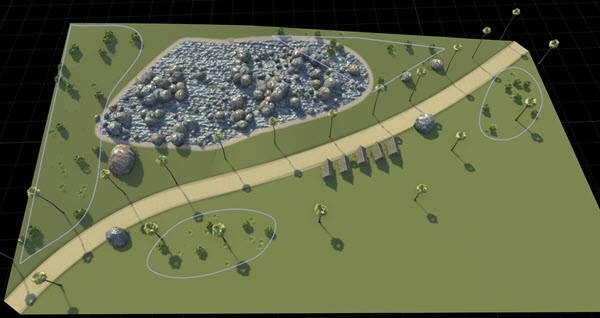
Esta captura de pantalla de una escena simple fue tomada con la herramienta Prop Polygon.Herramienta Polígono de apoyo La escena contiene cuatro polígonos de utilería, que se muestran como contornos de color violeta claro. Las secciones que siguen utilizan imágenes de esta escena para mostrar cómo funciona la selección de objetos.
Colores de selección
La mayoría de las herramientas de RoadRunner utilizan un lenguaje de colores común para indicar el estado de selección. Esta imagen muestra polígonos en tres estados de selección diferentes.
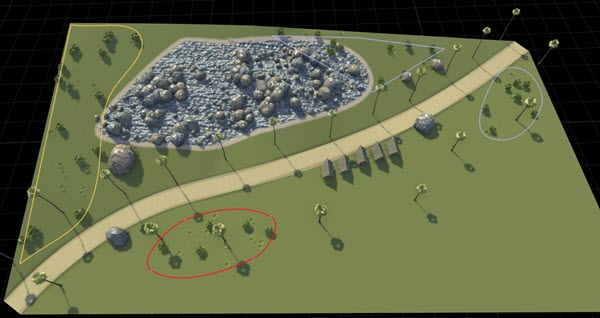
Los polígonos de color violeta claro son objetos que no están seleccionados actualmente.
El polígono rojo contiene los objetos que están seleccionados actualmente.
Los polígonos amarillos contienen los objetos a los que apunta el mouse. Este estado proporciona una indicación visual del objeto que se seleccionará si hace clic.
También se utiliza un cuarto color, el gris, al seleccionar objetos superpuestos. Ver Cycle-Select Overlapping Objects.
Seleccionar objeto único
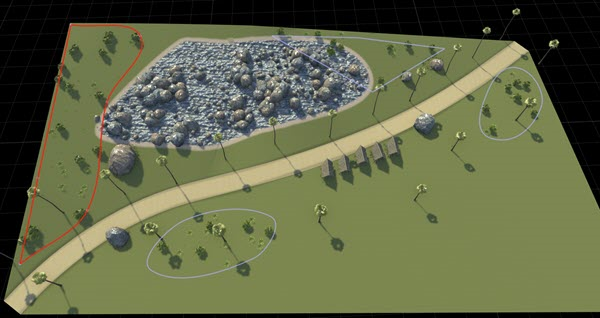
Para seleccionar un objeto, haga clic en el objeto en la escena. Esta acción anula la selección de cualquier objeto seleccionado previamente y selecciona el objeto al que apunta el mouse. En esta imagen, se hizo clic en la selección a la que se apuntaba anteriormente y ahora está seleccionada.
Agregar objeto a objetos seleccionados
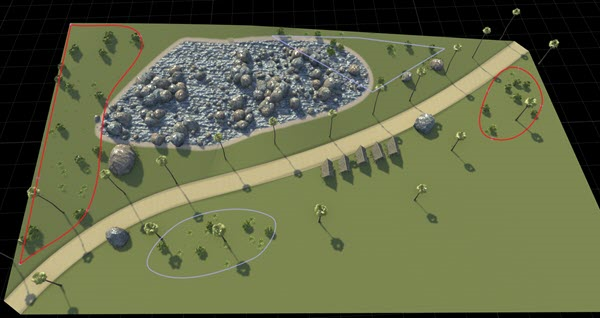
Para seleccionar un objeto adicional, mantenga presionada la tecla Mayús y haga clic en un objeto no seleccionado en la escena. En esta imagen, se ha agregado un objeto adicional a la selección anterior.
Para eliminar un objeto de la selección, mantenga presionado Ctrl+Shift y luego haga clic en un objeto seleccionado en la escena. Esta acción elimina ese objeto de los objetos seleccionados, dejando los objetos restantes seleccionados.
Alternativamente, para agregar o eliminar objetos seleccionados, mantenga presionada la tecla Mayús o Ctrl+Mayús y realice una selección de cuadro.
Cuadro Seleccionar un grupo de objetos
Para realizar una selección de cuadro, en el lienzo de edición de escena, haga clic y arrastre para dibujar un rectángulo alrededor de los objetos que desea seleccionar. Hay dos opciones de selección de cuadro:
Selección de cuadro superpuesto: seleccione cualquier objeto que toque el cuadro.
Selección de cuadro de contención: seleccione solo los objetos que estén completamente contenidos dentro del cuadro.
La dirección en la que dibuja el cuadro dicta qué tipo de selección se utiliza. Esta tabla indica el tipo de selección según la dirección en la que se dibuja el cuadro.
Hacia arriba a la izquierda Contención | Hacia arriba a la derecha Superposición |
Hacia abajo a la izquierda Superposición | Hacia abajo a la derecha Superposición |
En esta imagen de selección de cuadro de superposición, se seleccionan ambos polígonos que están al menos parcialmente dentro de la región.
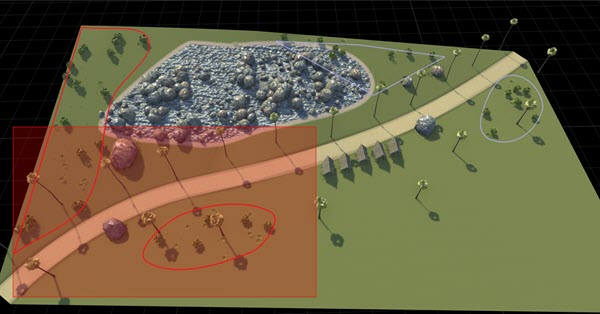
Para realizar una selección de cuadro superpuesto, haga clic y arrastre en una de las direcciones indicadas por los cuadros rojos en la tabla anterior. Aparece un cuadro rojo y se selecciona cualquier objeto que toque ese cuadro. Opcionalmente, mantenga presionada la tecla Mayús para agregar los objetos al conjunto seleccionado. Mantenga presionada la tecla Ctrl+Shift para eliminar los objetos del conjunto seleccionado.
Sugerencia
Si no aparece ningún cuadro, verifique que no haya hecho clic en o dentro de un objeto arrastrable en la escena. Si mantiene presionado Shift antes de hacer clic, se produce una selección de cuadro, incluso si el arrastre comienza fuera de un objeto seleccionable.
En esta imagen de selección de cuadro de contención, solo se selecciona el polígono que está completamente contenido dentro de la región.
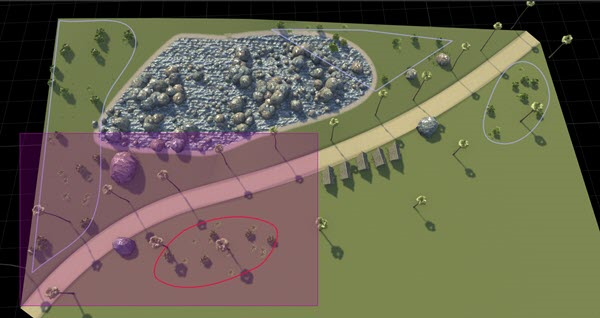
Para realizar una selección de cuadro de contención, haga clic y arrastre en la dirección superior izquierda. Aparece un cuadro violeta y solo se seleccionan aquellos objetos contenidos completamente dentro de ese cuadro. Opcionalmente, mantenga presionada la tecla Mayús para agregar los objetos al conjunto seleccionado. Mantenga presionada la tecla Ctrl+Shift para eliminar los objetos del conjunto seleccionado.
Sugerencia
Si no aparece ningún cuadro, es probable que haya iniciado el cuadro en o dentro de un objeto seleccionable en la escena. Verifique que su arrastre comience fuera de un objeto seleccionable.
Seleccionar todos los objetos
Para seleccionar todos los objetos en la escena, desde la barra de menú, seleccione Edit y luego Select All, o presione Ctrl+A. Esta imagen muestra todos los polígonos de utilería seleccionados.
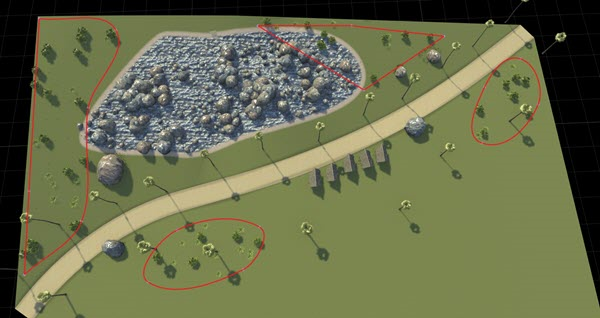
El comportamiento de una acción de seleccionar todo depende de los objetos que haya seleccionado actualmente.
Si no tiene ningún objeto seleccionado, se seleccionan todos los objetos seleccionables en la escena.
Si tiene objetos seleccionados y cualquiera de esos objetos tiene objetos secundarios no seleccionados, entonces se seleccionan los objetos secundarios no seleccionados. Por ejemplo, si selecciona un único polígono de apoyo utilizando la herramienta Polígono de apoyo, los puntos de ese polígono se muestran pero no se seleccionan.Herramienta Polígono de apoyo Al realizar una operación de seleccionar todo, se seleccionan todos los puntos de ese polígono, no otros polígonos de la escena.
Si tiene objetos seleccionados y todos los objetos secundarios ya están seleccionados (o no existen objetos secundarios), entonces se seleccionan todos los objetos seleccionables en la escena.
Deseleccionar todos los objetos
Para anular la selección de todos los objetos en la escena, desde la barra de menú, seleccione Edit y luego Deselect All, o presione Ctrl+D. Esta imagen muestra todos los polígonos previamente seleccionados que ahora están deseleccionados.
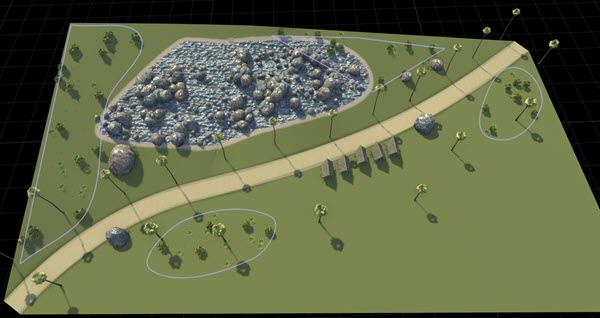
Seleccionar ciclo de objetos superpuestos
A veces, varios objetos seleccionables se superponen entre sí. Por ejemplo, esta imagen muestra tres objetos poligonales de utilería superpuestos.
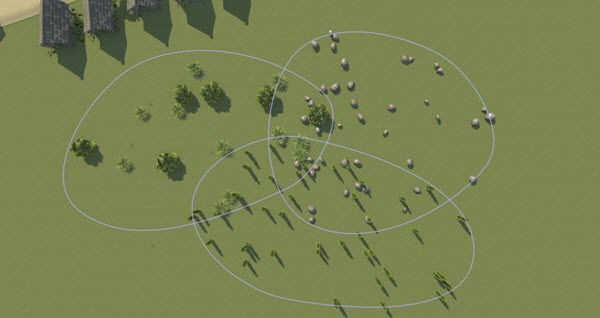
En estos casos, puede alternar entre los diferentes objetos haciendo clic repetidamente en la parte superpuesta. Cada clic selecciona el siguiente objeto superpuesto.
Mueva el puntero sobre el área donde se superpone el objeto, que en este caso está en el medio de los tres polígonos superpuestos. El primer objeto que puede seleccionar se muestra en amarillo, mientras que los demás objetos superpuestos se muestran en gris.
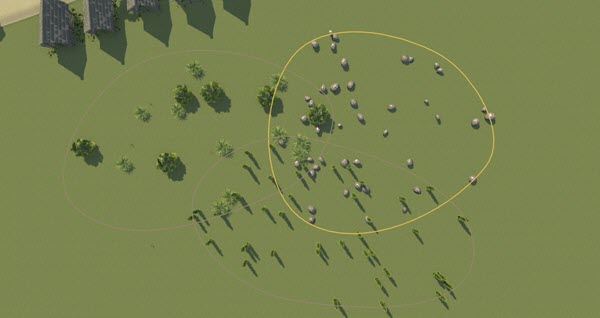
Haga clic en la parte superpuesta para seleccionar el objeto. El objeto seleccionado se muestra en rojo y el objeto que puede seleccionar en el siguiente clic se muestra en amarillo.
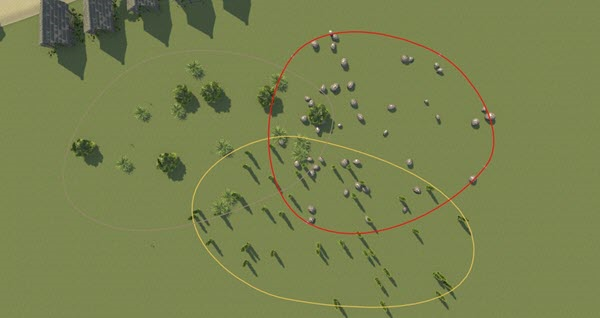
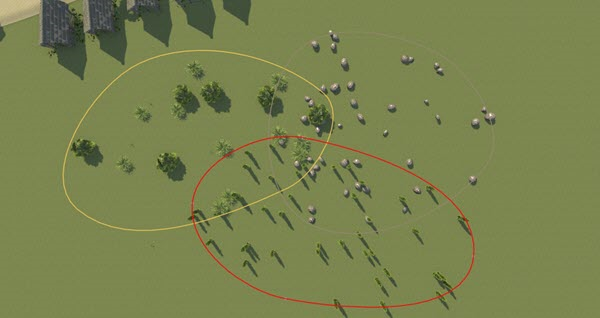
Continúe haciendo clic para recorrer los objetos superpuestos hasta llegar al objeto que desea seleccionar. Esta imagen muestra el siguiente ciclo en la selección.
Mover objetos
Traducción y rotación de herramientas predeterminadas
Para obtener herramientas que le permitan mover objetos en la escena seleccionándolos y arrastrándolos, siga estos pasos:
Seleccione uno o más objetos.
Haga clic y arrastre un objeto seleccionado para moverlo. Si se seleccionan varios objetos, al arrastrar un objeto se mueven todos los objetos seleccionados.
El comportamiento exacto al mover objetos depende de la herramienta específica y del tipo de objeto. Por ejemplo:
Los accesorios móviles en una de las herramientas de apoyo proyectan automáticamente sus alturas a la superficie del suelo. Para obtener más detalles sobre las herramientas de utilería, consulte Accesorios y señales.
Los nodos de señalización de carril en movimiento en la herramienta de señalización de carril están restringidos a ubicarse a lo largo de la curva del límite del carril.Herramienta de marcado de carril
Mover un punto de control de carreteras en la herramienta de planificación de carreteras puede actualizar automáticamente otras carreteras para imponer la continuidad tangencial.Herramienta de planificación de carreteras
También puedes mover muchos objetos durante su creación inicial.
Información sobre herramientas de traducción
Después de seleccionar un objeto usando la herramienta de selección, las herramientas de carretera o las herramientas de propiedad, seleccione View > Translate para mostrar el manipulador de traducción, que se muestra en esta imagen.Herramienta de selección Alternativamente, puede seleccionar el manipulador de traducción haciendo clic en el botón  del menú vertical en el lado izquierdo de la pantalla.
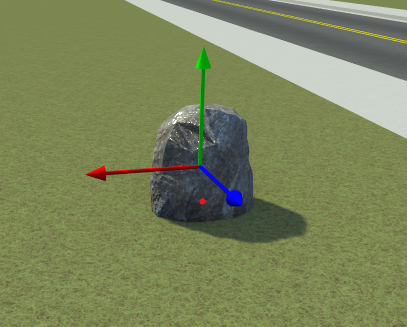
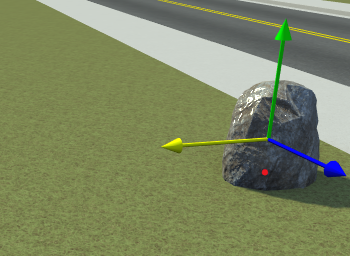
Haga clic y arrastre la flecha roja, azul o verde para trasladar el objeto en dirección horizontal y vertical, respectivamente. Esta imagen muestra la roca trasladada en dirección horizontal.
Información sobre herramientas de rotación
Utilice los manipuladores de rotación para rotar sin problemas un solo objeto o un grupo de objetos de forma interactiva dentro de una escena. Los manipuladores de rotación admiten la rotación de estos objetos en una escena de RoadRunner :
Carreteras y sus conexiones de deslizamiento.
Superficies
Edificios
Accesorios (rotación a lo largo de puntos de control, curvas y polígonos)
Marcas (rotación a lo largo de puntos de control, curvas, polígonos y espacios de estacionamiento)
Para rotar un solo objeto, seleccione la herramienta Punto de apoyo y luego seleccione un accesorio en la escena.Herramienta de punto de apoyo En el menú View , seleccione Rotate.
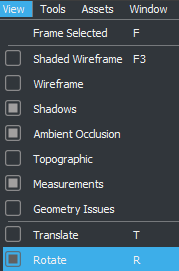
Alternativamente, puede seleccionar el manipulador de rotación haciendo clic en el botón  del menú vertical en el lado izquierdo de la pantalla.
Tres anillos, que representan la rotación alrededor de los ejes x, y y z, aparecen en el lienzo de la escena alrededor del objeto seleccionado.
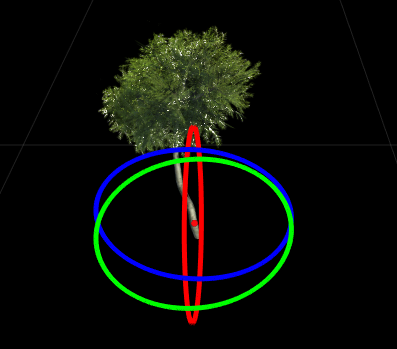
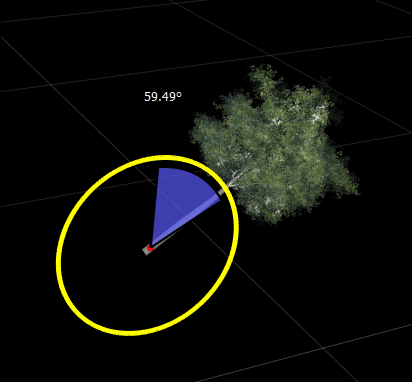
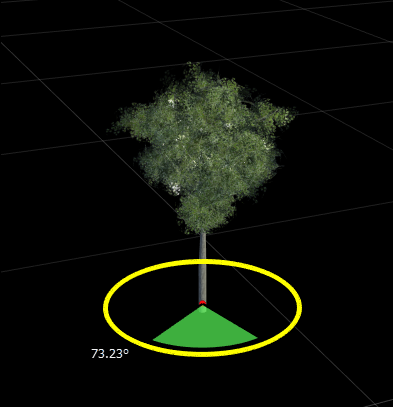
Arrastra los anillos para realizar ajustes de rotación al objeto. Durante la rotación, el anillo seleccionado se vuelve amarillo y los otros dos anillos desaparecen del lienzo. El indicador de ángulo junto al anillo seleccionado indica el ángulo de rotación a lo largo del eje de rotación alrededor del eje seleccionado. Estas imágenes muestran la rotación de un puntal de árbol a lo largo de los ejes x y z, respectivamente.
Nota
La rotación de objetos en las escenas de RoadRunner es compuesta. Si gira un objeto alrededor de un eje (por ejemplo, el eje x), esto afecta el ángulo de rotación alrededor de los otros dos ejes (ejes y y z).
Para rotar un grupo de objetos, primero seleccione la herramienta Selección.Herramienta de selección Luego, haga clic en el lienzo de la escena y arrastre para seleccionar todos los objetos en el grupo de rotación. Para obtener más información sobre cómo seleccionar varios objetos a la vez, consulte Seleccionar objetos.
En el menú View , seleccione Rotate. Alternativamente, puede seleccionar el manipulador de rotación haciendo clic en el botón del menú vertical en el lado izquierdo de la pantalla.
Tres anillos, que representan la rotación alrededor de los ejes x, y y z, aparecen en el lienzo de la escena alrededor del punto central de los objetos seleccionados.

Arrastre los anillos para realizar ajustes de rotación en los objetos seleccionados. El indicador de ángulo junto al anillo seleccionado indica el ángulo de rotación alrededor del eje seleccionado.
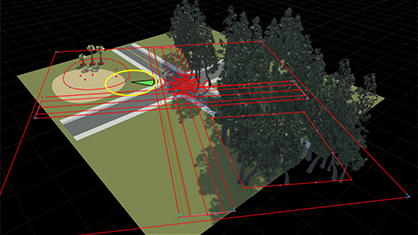
El nuevo ángulo de rotación no se aplica a los objetos seleccionados. Los objetos de la escena mantienen sus posiciones relativas al punto central y se conservan características como vías de acceso, curvas y vías de maniobra.
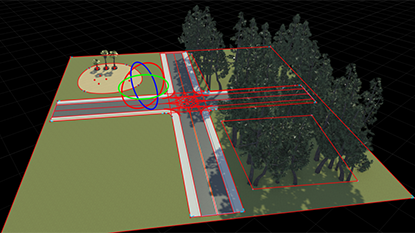
Nota
Las carreteras en las escenas de RoadRunner admiten la rotación alrededor del eje z, porque los puntos de control a lo largo de las carreteras no admiten la rotación a lo largo de los ejes x e y.
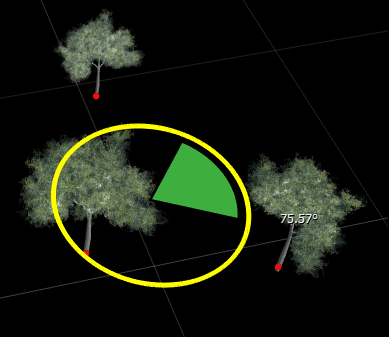
Un conjunto seleccionado de accesorios gira alrededor del punto central de la selección, de modo que todos los accesorios mantienen su distancia inicial desde ese punto central. En esta imagen, tres árboles seleccionados giran alrededor de un punto central, manteniendo su distancia inicial desde el punto central.
Crear objetos
Muchas herramientas brindan la capacidad de crear objetos. El tipo de objeto creado y los pasos de creación específicos dependen de la herramienta. Para obtener instrucciones de creación paso a paso, consulte la documentación de la herramienta específica.
En la mayoría de los casos, puede hacer clic derecho en un objeto existente o en una ubicación vacía de la escena para crear un objeto. A menudo, puede seguir manteniendo presionado el botón derecho para crear y arrastrar el objeto simultáneamente.
Dependiendo de la herramienta específica, es posible que primero deba seleccionar un activo apropiado en Library Browser. Algunas herramientas requieren que se seleccione un activo, mientras que otras cambiarán su comportamiento dependiendo de si se selecciona o no un activo.
Algunos tipos de objetos se pueden crear haciendo clic en un recurso en Library Browser y arrastrando el objeto a la escena. Por ejemplo, arrastrar Recursos del modelo de utilería a la escena agrega puntos de utilería y cambia automáticamente la herramienta actualmente seleccionada a la herramienta Punto de utilería.Prop Model AssetsHerramienta de punto de apoyo
Eliminar objetos
La mayoría de las herramientas le permiten eliminar objetos seleccionados. Puede consultar la documentación de una herramienta específica para aprender a eliminar objetos usándola; sin embargo, los pasos suelen ser similares a estos:
Seleccione uno o más objetos.
Seleccione la opción Edit y luego la opción Delete en la barra de menú, o presione Eliminar.
Si un objeto no se puede eliminar, la barra de estado inferior normalmente muestra un mensaje de error.
Modificar objetos
Cuando selecciona un objeto en una escena, puede modificar sus propiedades en el panel Attributes . Si selecciona varios objetos, el panel Attributes proporciona funciones adicionales para interactuar con ellos.
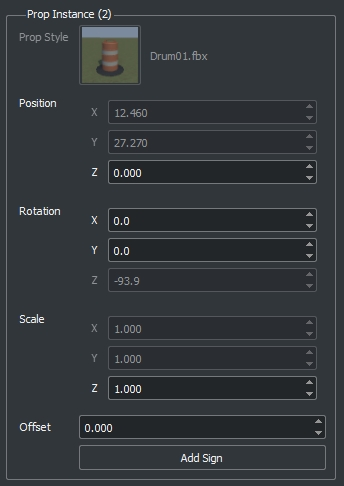
Este panel Attributes muestra la selección de dos accesorios creados por la herramienta Punto de apoyo.Herramienta de punto de apoyo
En esta selección:
La etiqueta del grupo, Prop Instance (2), muestra el número de objetos seleccionados, que en este caso son dos.
El selector de activos Prop Style está atenuado, lo que indica que los dos accesorios tienen diferentes activos asignados.
El selector de recursos muestra el estilo del primer objeto seleccionado, que en este caso es un tambor.
Si el valor del selector de recursos cambia, entonces el selector modifica todos los objetos seleccionados y el selector de recursos ya no está atenuado.
Los objetos seleccionados tienen diferentes valores
Position.XyPosition.Y, pero su valor de altura (Position.Z) es el mismo. Modificar los valoresPosition.XoPosition.Yaplica el mismo valor a todos los objetos seleccionados.Al hacer clic en un botón, como el botón Agregar signo en la figura, se aplica la operación a todos los objetos seleccionados.
Para modificar un objeto para usar un activo diferente, seleccione un activo de Library Browser y arrástrelo a la imagen del selector de activos en el panel Attributes .
Nota
La mayoría de los seleccionadores de activos sólo aceptan ciertos tipos de activos. Por ejemplo, puede asignar Activos de modelo de apoyo y Activos de extrusión a una curva de apoyo utilizando la herramienta Curva de apoyo, pero no puede asignar Activos de material.Prop Model AssetsExtrusion AssetsHerramienta Curva de apoyoMaterial Assets
Algunos selectores de activos le permiten no tener ningún activo asignado. Para eliminar un activo de un selector de activos, haga clic con el botón derecho en el selector de activos y seleccione Clear. Alternativamente, haga clic en el selector de activos y presione Eliminar.
Para ubicar rápidamente el activo que se muestra actualmente en Library Browser, haga clic en el selector de activos. El activo se selecciona en el Library Browser.
Aunque el activo está seleccionado, sus atributos no se muestran. Para ver y modificar los atributos del activo, haga clic en el activo seleccionado en Library Browser.

