Contenido principal

Simulink.Annotation

Crear y especificar propiedades de anotaciones de texto, imagen y área

Descripción

Las anotaciones son elementos visuales que se usan para añadir notas descriptivas y texto explicativo al modelo. Puede acceder a ellas y modificarlas de manera programática como objetos Simulink.Annotation.

Para obtener un objeto Simulink.Annotation existente, seleccione la anotación. Luego, use la función getCurrentAnnotation.

Creación

Puede crear un objeto Simulink.Annotation de muchas formas.

  • Para crear un objeto Annotation de manera programática, utilice la función Simulink.Annotation que se describe en esta página.

  • Para crear un objeto Annotation de manera interactiva, consulte Annotate Models.

Descripción

a = Simulink.Annotation(sys,name) crea una anotación con el nombre especificado y las propiedades predeterminadas en el sistema o subsistema especificados.

ejemplo

a = Simulink.Annotation(path,Name,Value) crea una anotación con propiedades especificadas usando pares nombre-valor. Por ejemplo, Simulink.Annotation('model/annotation','BackgroundColor','yellow') crea una anotación con un fondo amarillo. Puede especificar múltiples pares nombre-valor. Encierre el nombre de cada propiedad entre comillas.

ejemplo

Argumentos de entrada

expandir todo

Sistema o subsistema para contener anotaciones, especificado como un vector de caracteres o escalar de cadena.

Tipos de datos: char | string

Nombre de una nueva anotación, especificado como un vector de caracteres.

Tipos de datos: char

Ruta a una nueva anotación, especificada como un vector de caracteres o escalar de cadena compuesto por el nombre del sistema y el nombre de la anotación.

Ejemplo: Simulink.Annotation('model/annotation')

Tipos de datos: char | string

Propiedades

expandir todo

Interacción

Opción para seleccionar o desmarcar anotaciones, especificada como 'on' u 'off', o 1 (true) o 0 (false) numérico o lógico. Un valor de 'on' es equivalente a true y de 'off' es equivalente a false. Así, puede utilizar el valor de esta propiedad como valor lógico. El valor se almacena como valor lógico on/off de tipo OnOffSwitchState.

  • 'on': selecciona la anotación.

  • 'off': deselecciona la anotación.

Tipos de datos: logical | char | string

Texto

Texto de anotaciones, especificado como un vector de caracteres o escalar de cadena.

Igual que Text.

Tipos de datos: char | string

Texto de anotaciones, especificado como un vector de caracteres o escalar de cadena.

Igual que Name.

Tipos de datos: char | string

Opción para dar formato al estilo de texto, especificada como 'off' para texto sin formato, 'rich' para texto enriquecido o 'tex' para texto que contiene comandos LaTeX. Cuando se da formato a una anotación con texto sin formato utilizando la barra de herramientas de formato, la anotación se convierte en una anotación con texto enriquecido.

Opción para mostrar marcado TeX, especificada como 'on' u 'off', o 1 (true) o 0 (false) numérico o lógico. Un valor de 'on' es equivalente a true y de 'off' es equivalente a false. Así, puede utilizar el valor de esta propiedad como valor lógico. El valor se almacena como valor lógico on/off de tipo OnOffSwitchState.

  • 'on': mostrar marcado TeX.

  • 'off': no mostrar marcado TeX.

Opción para hacer anotaciones de marcado, especificada como 'model' o 'markup'.

Nota

Establezca el parámetro 'ShowMarkup' del modelo en 'on' para mostrar las anotaciones de marcado o en 'off' para ocultar las anotaciones de marcado.

Fuente

Esta propiedad solo afecta a las anotaciones con texto sin formato.

Tipo de fuente, especificado como un vector de caracteres o escalar de cadena. El valor predeterminado, 'auto', utiliza la fuente predeterminada especificada para anotaciones en el cuadro de diálogo Font Styles. Para abrir el cuadro de diálogo Font Styles, en la pestaña Format, haga clic en la flecha botón Font Properties y, luego, haga clic en Fonts for Model.

Tipos de datos: char | string

Esta propiedad solo afecta a las anotaciones con texto sin formato.

Tamaño de fuente, en puntos, especificado como un escalar numérico. El valor predeterminado, -1, utiliza el tamaño de fuente predeterminado especificado para anotaciones especificado en el cuadro de diálogo Font Styles. Para abrir el cuadro de diálogo Font Styles, en la pestaña Format, haga clic en la flecha botón Font Properties y, luego, haga clic en Fonts for Model.

Tipos de datos: single | double | int8 | int16 | int32 | int64 | uint8 | uint16 | uint32 | uint64

Esta propiedad solo afecta a las anotaciones con texto sin formato.

Grosor de caracteres, especificado como uno de los valores enumerados en la tabla.

ValorDescripción
'auto' El peso predeterminado para anotaciones especificado en el cuadro de diálogo Font Styles. Para abrir el cuadro de diálogo Font Styles, en la pestaña Format, haga clic en la flecha botón Font Properties y, luego, haga clic en Fonts for Model.
'normal'Peso de la fuente normal.
'bold'Peso de la fuente negrita.
'light'No recomendado.
'demi'No recomendado.

Esta propiedad solo afecta a las anotaciones con texto sin formato.

Ángulo de la fuente de anotaciones, especificado como uno de los valores enumerados en la tabla.

ValorDescripción
'auto' El ángulo de la fuente predeterminado, especificado para anotaciones en el cuadro de diálogo Font Styles. Para abrir el cuadro de diálogo Font Styles, en la pestaña Format, haga clic en la flecha botón Font Properties y, luego, haga clic en Fonts for Model.
'normal'Fuente normal.
'italic'Fuente cursiva.
'oblique'Fuente oblicua (normalmente el mismo que la fuente cursiva).

Colores y efectos

Color de fondo de anotaciones, especificado como uno de los valores enumerados en esta tabla.

ValorDescripción
'automatic'Transparente
'black'Negro
'white'Blanco
'red'Rojo
'green'Verde
'blue'Azul
'cyan'Cian
'magenta'Magenta
'yellow'Amarillo
'gray'Gris
'lightBlue'Azul claro
'orange'Naranja
'darkGreen'Verde oscuro
Arreglo de valores RGB, especificado como '[r,g,b]' donde r, g y b son los valores rojo, verde y azul del color normalizado al intervalo 0.0 a 1.0.Color personalizado totalmente opaco

Tipos de datos: char | string

Color de primer plano de anotaciones, especificado como uno de los valores enumerados en esta tabla.

ValorDescripción
'black'Negro
'white'Blanco
'red'Rojo
'green'Verde
'blue'Azul
'cyan'Cian
'magenta'Magenta
'yellow'Amarillo
'gray'Gris
'lightBlue'Azul claro
'orange'Naranja
'darkGreen'Verde oscuro
Arreglo de valores RGB, especificado como '[r,g,b]' donde r, g y b son los valores rojo, verde y azul del color normalizado al intervalo 0.0 a 1.0.Color personalizado totalmente opaco

Tipos de datos: char | string

Opción para mostrar sombra paralela, especificada como 'on' u 'off', o 1 (true) o 0 (false) numérico o lógico. Un valor de 'on' es equivalente a true y de 'off' es equivalente a false. Así, puede utilizar el valor de esta propiedad como valor lógico. El valor se almacena como valor lógico on/off de tipo OnOffSwitchState.

  • 'on': mostrar sombra paralela.

  • 'off': no mostrar sombra paralela.

Tamaño y posición

Opción para controlar la altura de anotaciones, especificada como 'on' u 'off', o 1 (true) o 0 (false) numérico o lógico. Un valor de 'on' es equivalente a true y de 'off' es equivalente a false. Así, puede utilizar el valor de esta propiedad como valor lógico. El valor se almacena como valor lógico on/off de tipo OnOffSwitchState.

  • 'on': la anotación no cambia su tamaño para adaptarse a cambios de texto. El texto visible puede estar truncado.

  • 'off': la anotación cambia su tamaño automáticamente para adaptarse a cambios de texto.

Cambiar el tamaño de la anotación de manera interactiva establece este parámetro en 'on'.

Punto delimitador vertical de anotaciones, especificado como uno de los valores enumerados en esta tabla.

ValorDescripción
'top'

La parte superior de la anotación se mantiene fija a medida que la anotación crece o encoge.

'middle'

La parte media de la anotación se mantiene fija a medida que la anotación crece o encoge.

'bottom'

La parte inferior de la anotación se mantiene fija a medida que la anotación crece o encoge.

'cap'

No recomendado.

'baseline'

No recomendado.

Dependencias

Para activar VerticalAlignment, establezca FixedHeight en 'off'.

Opción para controlar la anchura de anotaciones, especificada como 'on' u 'off', o 1 (true) o 0 (false) numérico o lógico. Un valor de 'on' es equivalente a true y de 'off' es equivalente a false. Así, puede utilizar el valor de esta propiedad como valor lógico. El valor se almacena como valor lógico on/off de tipo OnOffSwitchState.

  • 'on': la anotación no cambia su tamaño para adaptarse a cambios de texto. Cuando el texto no cabe dentro de los límites de una anotación, se reajusta en la siguiente línea.

  • 'off': la anotación cambia su tamaño automáticamente para adaptarse a cambios de texto.

Cambiar el tamaño de la anotación de manera interactiva establece este parámetro en 'on'.

Alineación horizontal de texto dentro de anotaciones, especificado como uno de los valores enumerados en la tabla.

ValorResultado
'left' El texto de la anotación se justifica a la izquierda.
'center'El texto de la anotación se centra.
'right'El texto de la anotación se justifica a la derecha.

Espacio entre el cuadro delimitador del texto y los bordes de la anotación, especificado como un arreglo de 1x4. El arreglo proporciona el espacio entre el texto y cada lado de la anotación. Los elementos del arreglo especifican el espacio al lado izquierdo, superior, derecho e inferior en este orden ([left top right bottom]).

Las coordenadas admitidas están entre -1073740824 y 1073740823, ambos inclusive.

Tipos de datos: double

Ubicación de anotaciones, especificada como un arreglo de 1x4. El arreglo proporciona las ubicaciones de los lados de las anotaciones, en píxeles. Los elementos del arreglo especifican las ubicaciones del lado izquierdo, superior, derecho e inferior en este orden ([left top right bottom]).

El origen es la esquina superior izquierda del área de diseño del editor de Simulink® antes de cambiar el tamaño del área de diseño. Los valores positivos se encuentran a la derecha y hacia abajo del origen. Los valores negativos se encuentran a la izquierda y hacia arriba del origen. Las coordenadas admitidas están entre -1073740824 y 1073740823, ambos inclusive.

Dependencias

  • Para mover de manera programática la ubicación del lado derecho sin mover el lado izquierdo la misma cantidad, FixedWidth debe estar establecida en 'on'.

  • Para mover de manera programática la ubicación del lado inferior sin mover el lado superior la misma cantidad, FixedHeight debe estar establecida en 'on'.

Tipos de datos: double

Metadatos

Descripción de anotaciones, especificada como un vector de caracteres o escalar de cadena.

Tipos de datos: char | string

Etiqueta de texto para anotaciones, especificada como un vector de caracteres o escalar de cadena.

Tipos de datos: char | string

Datos para asociarlos a anotaciones.

Tipos de datos: single | double | int8 | int16 | int32 | int64 | uint8 | uint16 | uint32 | uint64 | logical | char | string | struct | table | cell | function_handle | categorical | datetime | duration | calendarDuration | fi

Funciones de callback

Código de MATLAB que se ejecuta cuando se hace clic en una anotación, especificado como un vector de caracteres o escalar de cadena.

Para obtener más información, consulte Add Hyperlinks to Annotations.

Dependencias

Cuando UseDisplayTextAsClickCallback está establecido en 'on', el valor de ClickFcn coincide con el valor de Name y Text.

Tipos de datos: char | string

Opción para usar texto como función de clic, especificada como 'on' u 'off', o 1 (true) o 0 (false) numérico o lógico. Un valor de 'on' es equivalente a true y de 'off' es equivalente a false. Así, puede utilizar el valor de esta propiedad como valor lógico. El valor se almacena como valor lógico on/off de tipo OnOffSwitchState.

  • 'on': cuando se hace clic en la anotación, se ejecuta el texto de la anotación especificado por Text, que se interpreta como una expresión de MATLAB válida.

  • 'off': cuando se hace clic en la anotación, se ejecuta la función especificada por ClickFcn, si está disponible. Si no se especifica una función de clic, cuando se hace clic en la anotación no se ejecuta una función.

Para obtener más información, consulte Add Hyperlinks to Annotations.

Código de MATLAB que se ejecuta cuando se carga un modelo que contiene anotaciones, especificado como un vector de caracteres o escalar de cadena. Para obtener más información, consulte Add Hyperlinks to Annotations.

Tipos de datos: char | string

Código de MATLAB que se ejecuta antes de eliminar anotaciones de manera programática, especificado como un vector de caracteres o escalar de cadena.

Para obtener más información, consulte Add Hyperlinks to Annotations.

Tipos de datos: char | string

Información (solo lectura)

Esta propiedad o parámetro es de solo lectura.

Tipo de anotación, devuelto como 'annotation'.

Esta propiedad o parámetro es de solo lectura.

Tipo de anotación, especificado como 'note_annotation' para una nota basada en texto, 'area_annotation' para un área o 'image_annotation' para una imagen.

Para crear un área de manera programática, consulte Create Area.

Para crear una anotación solo de imagen de manera programática, consulte setImage.

Esta propiedad o parámetro es de solo lectura.

Comprobación de si una anotación es una anotación solo de imagen, devuelta como 'on' u 'off'.

Esta propiedad o parámetro es de solo lectura.

Texto en anotaciones, sin formato, devuelto como vector.

Esta propiedad o parámetro es de solo lectura.

Identificador de anotaciones, devuelto como doble.

Esta propiedad o parámetro es de solo lectura.

Sistema que contiene anotaciones, devuelto como vector de caracteres.

Esta propiedad o parámetro es de solo lectura.

Ruta a anotaciones, devuelta como vector de caracteres.

Funciones del objeto

viewFind annotation
setImageSpecify image to display as annotation
deleteDelete annotation

Ejemplos

contraer todo

Este ejemplo muestra cómo crear, modificar y ver una anotación de manera programática.

Abra un modelo nuevo.

open_system(new_system)

Cree una anotación con propiedades predeterminadas usando la función Simulink.Annotation.

a = Simulink.Annotation(gcs,'This is an annotation.');
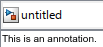
Annotation with the text "This is an annotation"

Después de crear la anotación, utilice la notación de puntos para establecer los valores de las propiedades. Por ejemplo, aplique una fuente de 18 puntos y un fondo amarillo a la anotación.

a.FontSize = 18;
a.BackgroundColor = 'yellow';

Para ver y resaltar brevemente la anotación nueva, utilice la función view.

view(a)
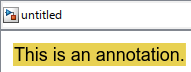
The annotation with the text "This is an annotation" is highlighted in yellow.

Cree y abra un modelo nuevo denominado CreateAnnotationModel.

new_system('CreateAnnotationModel')
open_system('CreateAnnotationModel')

Utilice la función Simulink.Annotation para crear una anotación con un tamaño de fuente de 18 puntos y un fondo azul claro.

a = Simulink.Annotation(...
    'CreateAnnotationModel/This is an annotation.', ...
    'FontSize',18, ...
    'BackgroundColor','lightblue');

Sugerencias

  • Para modificar una anotación existente de manera programática, utilice la función find_system para obtener el identificador de la anotación y, después, utilice la función get_param para obtener el objeto. Por ejemplo:

    h = find_system(gcs,'FindAll','on','Type','annotation');
    a1 = get_param(h(1),'Object');
  • Si una anotación ha invocado una función de callback que se está ejecutando actualmente, utilice getCallbackAnnotation para determinar qué anotación la ha invocado. La función devuelve el objeto Annotation correspondiente. Esta función también es útil si se escribe una función de callback en un archivo de MATLAB separado que contiene múltiples llamadas a funciones de callback.

Funcionalidad alternativa

También puede crear anotaciones utilizando la función add_block. Por ejemplo:

  • add_block('built-in/Note','model/This is a note.','BackgroundColor','yellow') crea una anotación de tipo nota con un fondo amarillo.

  • add_block('built-in/Area','model/This is an Area.','Position',[120,100,230,200]) crea una anotación de tipo área en la posición especificada.

Para crear una anotación y editar sus propiedades de manera interactiva, consulte Annotate Models.

Historial de versiones

Introducido antes de R2006a