Polígono
R2025aRegión de interés poligonal
Descripción
Un objeto Polygon especifica la forma y la posición de una región de interés (ROI) poligonal cerrada. Puede personalizar la apariencia y el comportamiento interactivo de la ROI.
Para más información acerca de cómo usar esta ROI, incluidos los atajos de teclado, consulte Tips.

Creación
Hay dos formas de crear un objeto Polygon. Para obtener más información, consulte Crear formas para definir ROI.
Utilice la función
drawpolygon. Utilice esta función cuando desee crear la ROI y establecer la apariencia en un único comando. Puede especificar la forma y la posición de la ROI de forma interactiva dibujándola sobre una imagen con el ratón o de forma programática utilizando argumentos nombre-valor.Utilice la función
images.roi.Polygonaquí descrita. Utilice esta función si desea especificar la apariencia y el comportamiento de la ROI antes de especificar la forma y la posición de la ROI. Después de crear el objeto, puede especificar la forma y la posición de forma interactiva utilizando la funcióndrawo de forma programática modificando propiedades del objeto.
Sintaxis
Descripción
roi = images.roi.PolygonPolygon con propiedades predeterminadas.
roi = images.roi.Polygon(ax)ax.
roi = images.roi.Polygon(___,PropertyName=Value)
Ejemplo: images.roi.Polygon(Color="y") crea un objeto Polygon de color amarillo.
Argumentos de entrada
Propiedades
Forma y posición
Posición de la ROI, especificada como matriz numérica de n por 2 donde n es el número de vértices o puntos que definen la ROI. Cada fila representa las coordenadas [x y] de un vértice o punto. El objeto Polígono genera estos puntos a medida que dibuja la forma de la ROI de forma interactiva. Para trabajar con menos puntos, utilice la función reduce.
Color y estilo
Color de la ROI, especificado como triplete RGB, nombre de color o nombre corto de color.
Puede especificar cualquier color utilizando un triplete RGB. Un triplete RGB es un vector fila de 3 elementos cuyos elementos especifican las intensidades de los componentes rojo, verde y azul del color. Las intensidades deben estar en el intervalo [0, 1].
Puede especificar algunos colores habituales por su nombre como un escalar de cadena o un vector de caracteres. En esta tabla se enumeran las opciones de color con nombre y los tripletes RGB equivalentes.
| Nombre del color | Nombre corto | Triplete RGB | Apariencia |
|---|---|---|---|
"red" | "r" | [1 0 0] |
|
"green" | "g" | [0 1 0] |
|
"blue" | "b" | [0 0 1] |
|
"cyan" | "c" | [0 1 1] |
|
"magenta" | "m" | [1 0 1] |
|
"yellow" | "y" | [1 1 0] |
|
"black" | "k" | [0 0 0] |
|
"white" | "w" | [1 1 1] |
|


Aquí están los tripletes RGB para los colores por defecto que MATLAB® utiliza en muchos tipos de gráficas.
| Triplete RGB | Apariencia |
|---|---|
[0 0.4470 0.7410] |
|
[0.8500 0.3250 0.0980] |
|
[0.9290 0.6940 0.1250] |
|
[0.4940 0.1840 0.5560] |
|
[0.4660 0.6740 0.1880] |
|
[0.3010 0.7450 0.9330] |
|
[0.6350 0.0780 0.1840] |
|







Ejemplo: Color="r"
Ejemplo: Color="green"
Ejemplo: Color=[0 0.4470 0.7410]
Transparencia de la cara de la ROI, especificada como número en el intervalo [0, 1]. Cuando el valor es 1, la cara de la ROI es completamente opaca. Cuando el valor es 0, la cara de la ROI es completamente transparente.
Ancho del borde de la ROI, especificado como número positivo en puntos. El valor predeterminado es tres veces el número de puntos por píxel de pantalla, de modo que el borde tiene tres píxeles de ancho.
Tamaño del marcador, especificado como número positivo en puntos. El valor predeterminado es ocho veces el número de puntos por píxel de pantalla, de modo que los marcadores tienen un tamaño de ocho píxeles.
Color de la ROI cuando se selecciona, especificado como triplete RGB, nombre de color, nombre corto de color o "none". Si especifica "none", el valor de Color define el color de la ROI en todos los estados, seleccionados o no.
Puede especificar cualquier color utilizando un triplete RGB. Un triplete RGB es un vector fila de 3 elementos cuyos elementos especifican las intensidades de los componentes rojo, verde y azul del color. Las intensidades deben estar en el intervalo [0, 1].
Puede especificar algunos colores habituales por su nombre como un escalar de cadena o un vector de caracteres. En esta tabla se enumeran las opciones de color con nombre y los tripletes RGB equivalentes.
| Nombre del color | Nombre corto | Triplete RGB | Apariencia |
|---|---|---|---|
"red" | "r" | [1 0 0] |
|
"green" | "g" | [0 1 0] |
|
"blue" | "b" | [0 0 1] |
|
"cyan" | "c" | [0 1 1] |
|
"magenta" | "m" | [1 0 1] |
|
"yellow" | "y" | [1 1 0] |
|
"black" | "k" | [0 0 0] |
|
"white" | "w" | [1 1 1] |
|
Aquí están los tripletes RGB para los colores por defecto que MATLAB utiliza en muchos tipos de gráficas.
| Triplete RGB | Apariencia |
|---|---|
[0 0.4470 0.7410] |
|
[0.8500 0.3250 0.0980] |
|
[0.9290 0.6940 0.1250] |
|
[0.4940 0.1840 0.5560] |
|
[0.4660 0.6740 0.1880] |
|
[0.3010 0.7450 0.9330] |
|
[0.6350 0.0780 0.1840] |
|
Ejemplo: SelectedColor="r"
Ejemplo: SelectedColor="green"
Ejemplo: SelectedColor=[0 0.4470 0.7410]
Color del borde de la ROI, especificado como triplete RGB, nombre de color, nombre corto de color o "none". Si especifica "none", el borde de la ROI es un color sólido especificado por Color. De lo contrario, el borde de la ROI aparece a rayas, con colores que van alternando entre los especificados por Color y StripeColor.
Puede especificar cualquier color utilizando un triplete RGB. Un triplete RGB es un vector fila de 3 elementos cuyos elementos especifican las intensidades de los componentes rojo, verde y azul del color. Las intensidades deben estar en el intervalo [0, 1].
Puede especificar algunos colores habituales por su nombre como un escalar de cadena o un vector de caracteres. En esta tabla se enumeran las opciones de color con nombre y los tripletes RGB equivalentes.
| Nombre del color | Nombre corto | Triplete RGB | Apariencia |
|---|---|---|---|
"red" | "r" | [1 0 0] |
|
"green" | "g" | [0 1 0] |
|
"blue" | "b" | [0 0 1] |
|
"cyan" | "c" | [0 1 1] |
|
"magenta" | "m" | [1 0 1] |
|
"yellow" | "y" | [1 1 0] |
|
"black" | "k" | [0 0 0] |
|
"white" | "w" | [1 1 1] |
|
Aquí están los tripletes RGB para los colores por defecto que MATLAB utiliza en muchos tipos de gráficas.
| Triplete RGB | Apariencia |
|---|---|
[0 0.4470 0.7410] |
|
[0.8500 0.3250 0.0980] |
|
[0.9290 0.6940 0.1250] |
|
[0.4940 0.1840 0.5560] |
|
[0.4660 0.6740 0.1880] |
|
[0.3010 0.7450 0.9330] |
|
[0.6350 0.0780 0.1840] |
|
Ejemplo: StripeColor="r"
Ejemplo: StripeColor="green"
Ejemplo: StripeColor=[0 0.4470 0.7410]
Visibilidad de la ROI, especificada como "on" u "off", o como . El valor "on" equivale a true y "off" equivale a false. El valor se almacena como un valor lógico on/off de tipo OnOffSwitchState.
| Valor | Descripción |
|---|---|
"on" | Muestra la ROI. |
"off" | Oculta la ROI sin eliminarla. Es posible acceder a las propiedades de una ROI invisible. |
Etiquetas
Etiqueta de la ROI, especificada como vector de caracteres o escalar de cadena. De forma predeterminada, la ROI no tiene etiqueta ('').
Transparencia del fondo del texto, especificada como número en el intervalo [0, 1]. Cuando se establece en 1, el fondo del texto es completamente opaco. Cuando se establece en 0, el fondo del texto es completamente transparente.
Color del texto de la etiqueta, especificado como triplete RGB, nombre de color o nombre corto de color.
Puede especificar cualquier color utilizando un triplete RGB. Un triplete RGB es un vector fila de 3 elementos cuyos elementos especifican las intensidades de los componentes rojo, verde y azul del color. Las intensidades deben estar en el intervalo [0, 1].
Puede especificar algunos colores habituales por su nombre como un escalar de cadena o un vector de caracteres. En esta tabla se enumeran las opciones de color con nombre y los tripletes RGB equivalentes.
| Nombre del color | Nombre corto | Triplete RGB | Apariencia |
|---|---|---|---|
"red" | "r" | [1 0 0] |
|
"green" | "g" | [0 1 0] |
|
"blue" | "b" | [0 0 1] |
|
"cyan" | "c" | [0 1 1] |
|
"magenta" | "m" | [1 0 1] |
|
"yellow" | "y" | [1 1 0] |
|
"black" | "k" | [0 0 0] |
|
"white" | "w" | [1 1 1] |
|
Aquí están los tripletes RGB para los colores por defecto que MATLAB utiliza en muchos tipos de gráficas.
| Triplete RGB | Apariencia |
|---|---|
[0 0.4470 0.7410] |
|
[0.8500 0.3250 0.0980] |
|
[0.9290 0.6940 0.1250] |
|
[0.4940 0.1840 0.5560] |
|
[0.4660 0.6740 0.1880] |
|
[0.3010 0.7450 0.9330] |
|
[0.6350 0.0780 0.1840] |
|
Ejemplo: LabelTextColor="r"
Ejemplo: LabelTextColor="green"
Ejemplo: LabelTextColor=[0 0.4470 0.7410]
Visibilidad de etiquetas, especificada como uno de estos valores.
| Valor | Descripción |
|---|---|
"on" | La etiqueta está visible cuando la ROI también lo está. |
"hover" | La etiqueta solo está visible solo cuando se pasa el ratón por encima de la ROI. |
"off" | La etiqueta no está visible. |
Interactividad
Menú contextual que aparece al hacer clic con el botón secundario en la ROI, especificado como objeto ContextMenu. Puede crear un menú contextual personalizado utilizando la función uicontextmenu y configurando después las propiedades del menú contextual.
El menú contextual proporciona una opción para eliminar la ROI, especificada como . Cuando el valor es true, puede eliminar la ROI de forma interactiva mediante el menú contextual. Cuando el valor es false, la opción del menú contextual para eliminar la ROI está desactivada.
En ambos casos, puede eliminar la ROI fuera del menú contextual utilizando la función delete.
Área de los ejes en la que puede colocar de forma interactiva la ROI, especificada como uno de los valores de esta tabla.
| Valor | Descripción |
|---|---|
"auto" | El área de dibujo son los límites actuales de los ejes (valor predeterminado). |
"unlimited" | El área de dibujo no tiene límites y las ROI se pueden dibujar o arrastrar para que se extiendan más allá de los límites de los ejes. |
[x,y,w,h] | El área de dibujo se restringe a una región rectangular que comienza en (x, y) y se extiende hasta w de ancho y h de alto. |
La cara de la ROI puede capturar clics, especificado como . Cuando el valor es true, la cara de la ROI captura los clics del ratón. Cuando el valor es false, la cara de la ROI no captura los clics del ratón.
Interactividad de la ROI, especificada como uno de los valores de esta tabla.
| Valor | Descripción |
|---|---|
"all" | Puede interactuar totalmente con la ROI. Remodele la ROI modificando la posición de vértices individuales o traslade (mueva) toda la ROI. |
"none" | No puede interactuar con la ROI ni acceder al menú contextual. No hay puntos de arrastre visibles. |
"translate" | Puede mover toda la ROI dentro del área de dibujo. La posición relativa de los vértices es fija y no puede remodelar la ROI. |
"reshape" | Puede remodelar la ROI modificando la posición de vértices individuales. No puede mover la ROI. |
Puede acceder al menú contextual para todos los valores de InteractionsAllowed excepto "none".
Estado de selección de la ROI, especificado como "off" u "on", o como . El valor "off" equivale a false y "on" equivale a true.
También puede establecer esta propiedad de forma interactiva. Por ejemplo, haciendo clic en la ROI se selecciona la ROI y se establece esta propiedad en true. De forma similar, pulsando la tecla Ctrl y haciendo clic en la ROI se quita la selección de la ROI y se establece el valor de esta propiedad en false.
Principal/Secundario
Visibilidad del identificador de la ROI en la propiedad Children del objeto principal, especificada como uno de los valores de esta tabla.
| Valor | Descripción |
|---|---|
"on" | El identificador del objeto está siempre visible (valor predeterminado). |
"off" | El identificador del objeto está oculto en todo momento. |
"callback" | El identificador del objeto está visible desde los callbacks o funciones llamadas por callbacks, pero no desde las funciones llamadas desde la línea de comandos. |
Objeto principal de la ROI, especificado como Axes o UIAxes. Para obtener información sobre el uso de una ROI en un conjunto de ejes de la interfaz de usuario, incluidas limitaciones importantes, consulte Utilizar ROI en apps creadas con App Designer.
Identificadores
Etiqueta que se asocia a la ROI, especificada como vector de caracteres o escalar de cadena. Use el valor de la etiqueta para encontrar el objeto de ROI en una jerarquía de objetos utilizando la función findobj.
Datos que se asocian a la ROI, especificados como cualquier dato de MATLAB. Por ejemplo, puede especificar un escalar, un vector, una matriz, un arreglo de celdas, una cadena, un arreglo de caracteres, una tabla o una estructura. El objeto Polígono no usa estos datos.
Funciones del objeto
addlistener | Create event listener bound to event source |
beginDrawingFromPoint | Begin drawing ROI from specified point |
bringToFront | Bring ROI to front of Axes stacking order |
createMask | Crear una imagen de máscara binaria a partir de una ROI |
draw | Iniciar dibujo de ROI de forma interactiva |
inROI | Consultar si determinados puntos se encuentran en una ROI |
reduce | Reduce density of points in ROI |
wait | Bloquear la línea de comandos de MATLAB hasta que la operación de ROI haya terminado |
Ejemplos
Lea una imagen en el área de trabajo y muéstrela.
I = imread('baby.jpg');
figure;
imshow(I)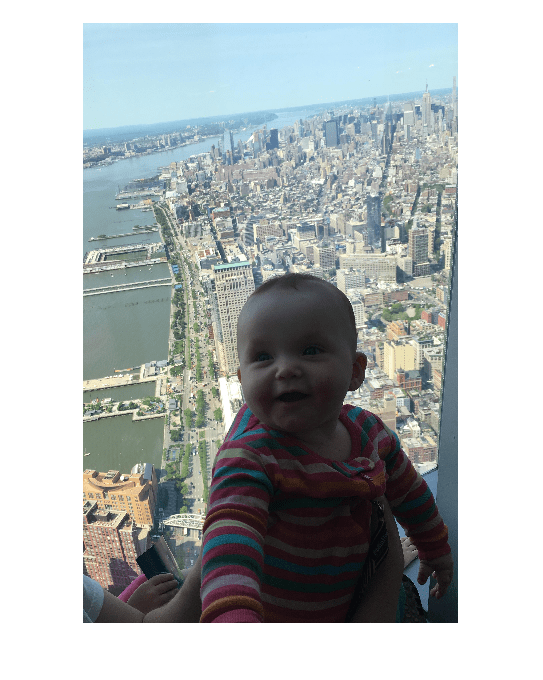
Cree una ROI poligonal en la imagen utilizando la propiedad Position para especificar los vértices de la ROI. Tenga en cuenta que debe especificar los ejes en los que desea dibujar la ROI como el primer argumento.
h = images.roi.Polygon(gca,'Position',[100 150; 200 250; 300 350; 150 450]);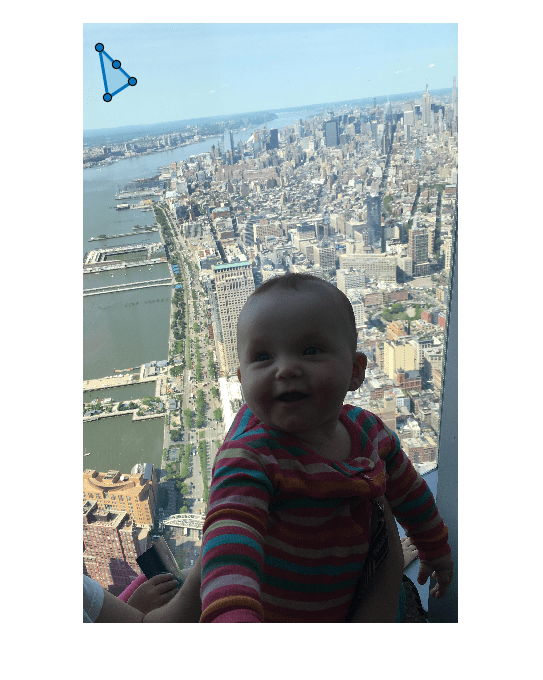
Lea una imagen en el área de trabajo.
I = imread('cameraman.tif');Muestre la imagen.
imshow(I);
Dibuje una ROI de puntos en la imagen. Dado que este ejemplo especifica la longitud y la ubicación de la ROI, no es necesario llamar al método draw para activar el dibujo interactivo.
roi = images.roi.Polygon(gca,'Position',[115 30; 80 45; 80 80; 115 90; 145 65]);
Configure receptores de eventos de ROI en movimiento. Cuando la mueve, la ROI envía notificaciones de estos eventos y ejecuta la función de callback que especifique.
addlistener(roi,'MovingROI',@allevents);
addlistener(roi,'ROIMoved',@allevents);
La función de callback allevents muestra en la línea de comandos la posición anterior y la posición actual de la ROI.
function allevents(src,evt)
evname = evt.EventName;
    switch(evname)
        case{'MovingROI'}
            disp(['ROI moving Previous Position: ' mat2str(evt.PreviousPosition)]);
            disp(['ROI moving Current Position: ' mat2str(evt.CurrentPosition)]);
        case{'ROIMoved'}
            disp(['ROI moved Previous Position: ' mat2str(evt.PreviousPosition)]);
            disp(['ROI moved Current Position: ' mat2str(evt.CurrentPosition)]);
    end
end
Más acerca de
Sugerencias
Para dibujar la ROI de forma interactiva utilizando las funciones
drawodrawpolygon, sitúe el cursor sobre los ejes, haga clic y arrastre el puntero para crear la forma. A medida que dibuja la línea, haga clic para crear un vértice. Haga doble clic para finalizar el dibujo y cerrar el polígono.La ROI admite la siguiente interactividad, incluidos los atajos de teclado.
Comportamiento Atajo de teclado Hacer que la línea dibujada se ajuste en ángulos de 15 grados. Mantenga pulsada la tecla Mayús mientras dibuja. Acabar de dibujar (cerrar) la ROI. Haga doble clic, lo que añade un nuevo vértice en la posición del puntero y dibuja una línea al primer vértice para cerrar el polígono.
Pulse Enter, lo que añade un nuevo vértice a la posición del puntero y dibuja una línea al primer vértice para cerrar el polígono.
Haga clic con el botón secundario, lo que no añade un nuevo vértice, pero cierra el polígono desde el vértice anterior.
Sitúe el puntero sobre el primer vértice y haga clic.
Cancelar el dibujo de la ROI. Pulse Esc. La función devuelve un objeto de ROI válido con un campo Positionvacío.Añadir un nuevo vértice a la ROI. Sitúe el puntero sobre el borde de la ROI y haga doble clic.
Sitúe el puntero sobre el borde de la ROI, haga clic con el botón secundario y seleccione Add Vertex en el menú contextual.
Eliminar el vértice añadido más recientemente, pero seguir dibujando. Pulse Retroceso. Esta función vuelve a dibujar la línea desde el vértice anterior hasta la posición actual del puntero. Solo puede retroceder hasta el primer vértice que ha dibujado. Redimensionar (remodelar) la ROI. Sitúe el puntero sobre un vértice y, a continuación, haga clic y arrastre.
Añada un nuevo vértice al polígono y, después, haga clic y arrastre.
Elimine un vértice. La ROI vuelve a dibujar la línea que conecta los dos vértices contiguos.
Mover la ROI. Sitúe el puntero sobre la ROI. Pase el ratón sobre el borde del polígono (no de un vértice). El puntero cambia a una forma de flor. Haga clic y arrastre para mover la ROI. Eliminar la ROI. Sitúe el puntero sobre la ROI, haga clic con el botón secundario y seleccione Delete Polygon en el menú contextual. También puede eliminar la ROI de forma programática utilizando el método del objeto delete.Para obtener información sobre el uso de una ROI en una app creada con App Designer, consulte Utilizar ROI en apps creadas con App Designer.
Para dibujar una ROI poligonal abierta, utilice el objeto
Polyline.
Historial de versiones
Introducido en R2018bConsulte también
drawpolygon | AssistedFreehand | Freehand | Polyline | Rectangle

