Especificar las tareas de inicio y los argumentos de entrada de la app en App Designer
R2026bEn App Designer, puede crear una función especial que se ejecuta cuando se inicia una app, pero antes de que el usuario interactúe con la IU. Esta función se llama callback startupFcn y es útil para ajustar valores predeterminados, definir argumentos de entrada de la app, inicializar variables o ejecutar comandos que afecten al estado inicial de la app. Por ejemplo, podría utilizar el callback startupFcn para mostrar una gráfica predeterminada o una lista de valores predeterminados en una tabla.
Crear un callback startupFcn
Para crear un callback startupFcn, utilice uno de los siguientes métodos:
En Code View, en la pestaña Editor, seleccione Callback. Como alternativa, en el panel Code Browser, en la pestaña Callbacks, haga clic en el botón . Seleccione el nodo de la app como componente que ejecuta el callback y
StartupFcncomo la propiedad callback. El nodo de la app tiene el mismo nombre que el archivo de la app.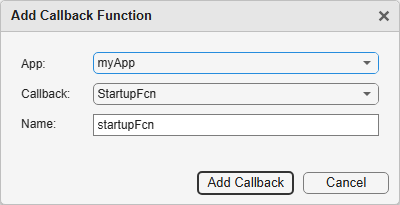
En Component Browser, haga clic con el botón secundario en el nodo de la app y seleccione Callbacks > Add StartupFcn callback. El nodo de la app tiene el mismo nombre que el archivo de la app.
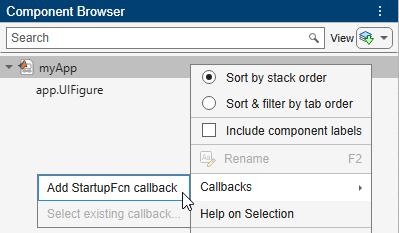
App Designer crea la función y sitúa el cursor en el cuerpo de la función. Añada los comandos que desea que la función ejecute cuando la app se inicia. Después, guarde y ejecute la app.

Para ver un ejemplo de una app con un callback startupFcn, consulte Create App That Resizes with Auto-Reflow.
Definir argumentos de entrada de una app
El callback startupFcn también es la función donde puede definir argumentos de entrada para la app. Los argumentos de entrada son útiles para permitir al usuario (o a otra app) especificar valores iniciales cuando se inicia la app.
Para añadir argumentos de entrada a una app, abra la app en App Designer y haga clic en Code View. A continuación, haga clic en App Input Arguments en la pestaña Editor, que inicia el cuadro de diálogo App Details.

Utilice el campo Input Arguments del cuadro de diálogo para añadir o eliminar argumentos de entrada en la firma de función del callback startupFcn. Introduzca una lista de nombres de variables separada por comas para los argumentos de entrada. También puede introducir varargin para hacer que cualquiera de los argumentos sea opcional. Después, haga clic en OK.
Después de hacer clic en OK, App Designer crea un callback startupFcn. La firma de función siempre tiene el argumento de entrada app primero, seguido de los argumentos de entrada que ha especificado. Si la app ya tiene un callback startupFcn, la firma de función se actualiza para incluir los nuevos argumentos de entrada.
Después de haber creado los argumentos de entrada y codificado la función de callback startupFcn, puede probar la app. Expanda el menú del botón Run en la barra de herramientas. En el segundo elemento de menú, especifique los valores separados por comas para cada argumento de entrada. La app se ejecuta después de introducir los valores y pulsar Enter.

Nota
Si hace clic en Run sin especificar valores para los argumentos de entrada requeridos en el menú del botón, MATLAB® devuelve un error.
Si la app se ejecuta satisfactoriamente con un conjunto de argumentos de entrada, el icono del botón Run contiene un círculo azul.

El círculo azul indica que puede volver a ejecutar la app utilizando los valores de entrada previos sin necesidad de escribirlos de nuevo. Dispone de hasta siete conjuntos de valores de entrada previos entre los que puede elegir. Haga clic en la mitad superior del botón Run para volver a ejecutar la app con el último conjunto de valores. O haga clic en la mitad inferior del botón Run y seleccione uno de los conjuntos de valores anteriores.
El botón Run también permite modificar la lista de argumentos en la firma de función. Seleccione Edit App Input Arguments desde el menú del botón Run.

Como alternativa, puede abrir el mismo cuadro de diálogo App Details haciendo clic en App Input Arguments en la barra de herramientas o haciendo clic con el botón secundario en el callback startupFcn en Code Browser.
Para ver un ejemplo de una app que utiliza argumentos de entrada, consulte Compartir datos entre varias apps de App Designer.

