Cambiar carpetas en la ruta de búsqueda
R2026bPuede añadir o eliminar carpetas de forma programática e interactiva, además de cambiar el orden de las carpetas de MATLAB® en la ruta de búsqueda para la sesión actual y para sesiones futuras. Cuando aparecen archivos con el mismo nombre en múltiples carpetas de la ruta de búsqueda, MATLAB utiliza el que esté en la carpeta más próxima a la parte superior de la ruta de búsqueda.
Cambiar carpetas de manera programática
Puede añadir de forma programática una o más carpetas en la ruta utilizando la función addpath. En este ejemplo se añade la carpeta a la parte superior de la ruta de búsqueda. Consulte addpath para ver otras opciones.
addpath("c:\matlab\MyFolder")Puede eliminar una o más carpetas de la ruta utilizando la función rmpath.
rmpath("c:\matlab\MyFolder")Para guardar cambios en la ruta de búsqueda para todas las sesiones posteriores de MATLAB, utilice la función savepath. Esta función también guarda los cambios que realice de forma interactiva con el cuadro de diálogo Set Path, desde el panel de archivos o en el editor de MATLAB.
En MATLAB Online™, los cambios en la ruta se guardan de forma automática. Por lo tanto, no es necesario llamar a savepath.
Cambiar carpetas de forma interactiva en la ruta de búsqueda
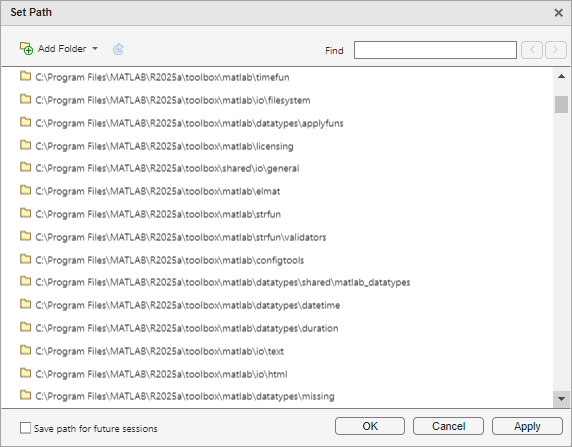
Puede realizar cambios de forma interactiva en la ruta de búsqueda usando el cuadro de diálogo Set Path. Para abrir el cuadro de diálogo, vaya a la pestaña Home, en la sección Environment, y haga clic en Set Path. De forma alternativa, puede usar la función pathtool.
Buscar una carpeta
Para buscar carpetas en la ruta, utilice el cuadro de búsqueda en la parte superior del cuadro de diálogo Set Path.
Añadir y eliminar carpetas
Para añadir carpetas a la ruta de búsqueda, haga clic en el botón Add Folder en la parte superior del cuadro de diálogo Set Path y seleccione Add Folder to Path o Add Folder with Subfolders. Para eliminar una carpeta de la ruta de búsqueda, haga clic con el botón secundario en la carpeta de la lista y seleccione Remove.
Para revertir los cambios, haga clic en el botón en la parte superior del cuadro de diálogo Set Path.
Cambiar el orden de las carpetas
Para cambiar el orden de las carpetas existentes en la ruta de búsqueda, haga clic con el botón secundario en la carpeta y seleccione una de las opciones disponibles, que incluyen Move up, Move down, Move to top y Move to bottom. Los archivos que contienen las carpetas en la parte superior de la ruta de búsqueda tienen precedencia sobre los de carpetas situadas más abajo. Para obtener más información, consulte Function Precedence Order.
Para revertir los cambios, haga clic en el botón en la parte superior del cuadro de diálogo Set Path.
Guardar cambios
Para utilizar la ruta de búsqueda recién modificada solo en la sesión actual, haga clic en OK. Para guardar también la ruta de búsqueda recién modificada para futuras sesiones, seleccione la casilla de verificación Save path for future sessions y luego haga clic en OK.
Nota
La carpeta MATLAB (userpath) se desplazará de forma automática a la parte superior de la ruta de búsqueda la próxima vez que inicie MATLAB. Para obtener más información sobre la carpeta userpath, consulte Carpeta userpath en la ruta de búsqueda.
Cambiar carpetas desde el panel de archivos
Puede añadir o eliminar carpetas de la ruta de búsqueda desde el panel de archivos. Las carpetas que no están en la ruta aparecen transparentes, mientras que las que están en la ruta aparecen sólidas.
Desde el panel de archivos, haga clic con el botón secundario en la carpeta o seleccione y haga clic con el botón secundario en múltiples carpetas para añadirlas o eliminarlas.
Desde el menú contextual, seleccione Add to Path o Remove from Path, y, después, seleccione una opción:
Selected Folder(s)
Selected Folder(s) and Subfolders

Los cambios que se realicen en la ruta de búsqueda utilizando este método no se mantendrán en futuras sesiones de MATLAB. Para guardar estos cambios, utilice savepath.
Cambiar carpetas en la ruta de búsqueda del editor de MATLAB
En MATLAB Editor también puede añadir o eliminar la carpeta que contiene un script en la ruta de búsqueda. Haga clic con el botón secundario en la pestaña del documento y, después, seleccione una opción para añadir o eliminar la carpeta de la ruta de búsqueda.

Los cambios que se realicen en la ruta de búsqueda utilizando este método no se mantendrán en futuras sesiones de MATLAB. Para guardar estos cambios, utilice savepath.

