Crear y editar variables
R2026bCrear variables
El área de trabajo de MATLAB® consiste en las variables que crea y guarda en la memoria durante una sesión de MATLAB. Puede crear variables nuevas en el área de trabajo ejecutando código de MATLAB o utilizando variables existentes.
Para crear una variable nueva, introduzca el nombre de la variable en la ventana de comandos, seguido por un signo igual (=) y el valor que desea asignar a la variable. Por ejemplo, si ejecuta estas instrucciones, MATLAB añade cuatro variables al área de trabajo.
x = 5.71;
A = [1 2 3; 4 5 6; 7 8 9];
I = besseli(x,A);
C = {A A A};
No tiene que declarar variables antes de asignarles valores.
Si no termina la instrucción de asignación con un punto y coma (;), MATLAB muestra el resultado en la ventana de comandos. El panel Área de trabajo muestra el resultado de la evaluación de un valor escalar en una variable.
x = 5.71
x =
    5.7100
Si no asigna de forma explícita la salida de una instrucción a una variable, MATLAB asigna generalmente el resultado a la palabra reservada ans. El valor de ans cambia con cada instrucción que devuelve un valor de salida que no está asignado a una variable. Por ejemplo, llame a una función y no asigne la salida a una variable.
sin(1)
ans =
    0.8415
Ver el contenido del área de trabajo
Para ver una lista de variables en su área de trabajo básica, utilice el Workspace panel. Por ejemplo, abra el panel Área de trabajo usando la función workspace y muestre el nombre, el valor, el tamaño y la clase de variables en su área de trabajo.
workspace

También puede utilizar el comando who de la ventana de comandos para ver una lista de variables. Para listar información sobre el tamaño y la clase, utilice el comando whos. Por ejemplo, use los comandos who y whos para ver el contenido del área de trabajo.
who
Your variables are:

A  C  I  x
whos
  Name      Size            Bytes  Class     Attributes

  A         3x3                72  double
  C         1x3               576  cell
  I         3x3                72  double
  x         1x1                 8  double
Ver el contenido de una variable
Puede ver el contenido de una variable introduciendo el nombre de la variable en la línea de comandos. Por ejemplo, vea el contenido de una variable escalar.
x
x =
    5.7100
Igualmente, puede ver el contenido de una variable en Variables editor. Por ejemplo, abra una matriz en el editor de variables usando la función openvar para ver el contenido de la matriz.
openvar A![Variables editor showing a 2-by-2 matrix of type double with values [1 3; 2 4]](variables_editor_matrix.png)
Editar el contenido de una variable
Puede editar el contenido de las variables de escalar o variables de vector o matriz de pequeño tamaño en el panel Área de trabajo. Haga clic en el valor de la variable para seleccionarlo y, luego, introduzca un valor nuevo para sobrescribir el valor existente. También puede pulsar Intro para editar el valor existente. Por ejemplo, modifique el valor de un elemento en una matriz pequeña usando el panel Área de trabajo.
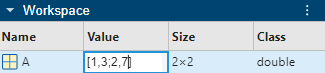
Para editar el contenido de otro tipo de variables, utilice el editor de variables. Por ejemplo, modifique el valor de un elemento en una variable de tabla usando el editor de variables.
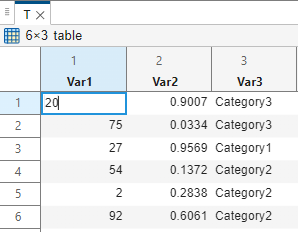
También puede navegar, cambiar el tamaño o visualizar datos y generar código utilizando el editor de variables. Para obtener información sobre otras acciones de edición, consulte Variables editor.
Consulte también
Variables Editor | Workspace Panel

