Formato de archivo de código en vivo (.m)
R2026aA partir de R2025a, Live Editor es compatible con un nuevo formato de archivo de código en vivo de texto sin formato (.m) para scripts en vivo como alternativa al formato de archivo de código en vivo binario predeterminado (.mlx). El formato de texto sin formato se basa en el formato de archivo de código estándar de MATLAB® (.m) y es compatible con todas las funcionalidades de Live Editor, incluidos el texto con formato, la salida, los controles interactivos y las tareas. Los scripts en vivo se guardan en este formato en Live Editor y se comportan como otros scripts en vivo.

Ventajas del formato de archivo de código en vivo de texto sin formato (.m)
Guardar scripts en vivo utilizando el nuevo formato de archivo de código en vivo de texto sin formato tiene varias ventajas:
Los archivos se pueden abrir en editores de código externos: puede abrir scripts en vivo guardados con el formato de archivo de código en vivo de texto sin formato en cualquier editor de texto o código externo que admita archivos de texto sin formato.
Mayor transparencia: los archivos guardados con el formato de archivo de código en vivo de texto sin formato no presentan problemas de seguridad. Una excepción podría ser si el script en vivo contiene imágenes y gráficas que se guardan como cadenas Base64 (binario ASCII) en el archivo de texto sin formato.
Integración mejorada con control de versiones: puede utilizar herramientas de control de versiones externas para comparar y fusionar scripts en vivo guardados en formato de archivo de código en vivo de texto sin formato.
Guardar scripts en vivo como texto sin formato
Para guardar un script en vivo con formato de archivo de código en vivo de texto sin formato (.m), siga estos pasos:
Vaya a la pestaña Live Editor y, en la sección File, seleccione Save > Save As.
Introduzca un nombre para su script en vivo. Si va a guardar un script en vivo existente con formato de archivo de código en vivo de texto sin formato, introduzca un nombre de archivo diferente al original para evitar problemas de sobreescritura.
Seleccione
MATLAB Live Code File (UTF-8) (*.m)como Save as type.Haga clic en Save.
De manera predeterminada, los scripts en vivo guardados con el formato de archivo de código en vivo de texto sin formato (.m) se abren en Live Editor. Para abrir el archivo como texto sin formato en el editor, haga clic con el botón secundario en el panel de archivos y seleccione Open as Text.
Nota
Editar un script en vivo como texto sin formato podría impedir que se abra correctamente en Live Editor.
Cambiar el formato de archivo predeterminado de los scripts en vivo
De manera predeterminada, los scripts en vivo nuevos se guardan con el formato de archivo de código en vivo binario (.mlx). Para hacer predeterminado el formato de archivo de código en vivo de texto sin formato para los scripts en vivo, vaya a la pestaña Home y, en la sección Environment, haga clic en Settings. Seleccione MATLAB > Editor/Debugger y, en la sección Live script format, seleccione M como Default live script file format.
Estructura de los archivos de código en vivo de texto sin formato
Live Editor utiliza marcado personalizado para guardar texto con formato, salidas generadas, controles interactivos y tareas como texto sin formato. Live Editor guarda el marcado personalizado en dos sitios dentro del archivo del script en vivo:
Junto al código como marcado en línea.
Al final del archivo en un apéndice.
Por ejemplo, suponga que tiene un script en vivo, fahrenheitconverter.m, que ha guardado en formato de archivo de código en vivo de texto sin formato. De manera predeterminada, cuando abre fahrenheitconverter.m, el archivo se abre en Live Editor.
Para abrir un script en vivo guardado usando el formato de archivo de código en vivo de texto sin formato como texto sin formato, haga clic con el botón secundario en el archivo del panel de archivos y seleccione Open as Text. El archivo se abre en el editor.
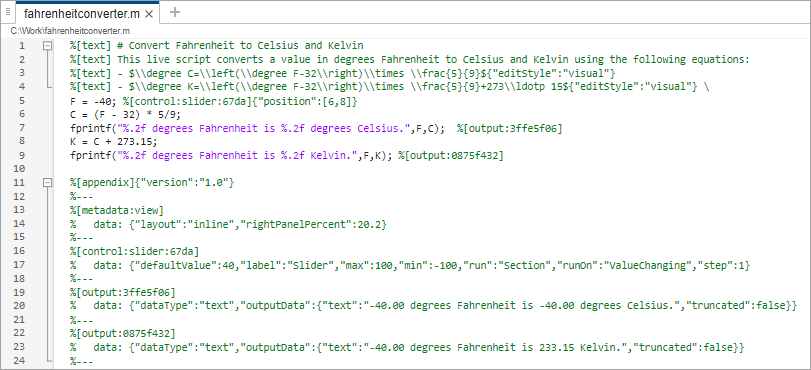
Por ejemplo, abra fahrenheitconverter.m como texto sin formato. Observe que tanto en Live Editor como en el editor, el número de línea de la primera línea de código es 3. Esto se debe a que en los scripts en vivo guardados en formato de archivo de código en vivo de texto sin formato, cada línea de texto cuenta como una o más líneas de código en el archivo guardado.
Marcado en línea
Live Editor utiliza marcado en línea para guardar elementos de texto, como texto con formato, tablas, ecuaciones e hipervínculos. Por ejemplo, en el archivo fahrenheitconverter.m, las líneas 1 y 2 contienen marcado para una línea de título y una línea de texto normal.

Dado que las líneas de texto se guardan como comentarios del código en el archivo, no se puede insertar texto entre instrucciones de código que abarcan varias líneas.
Apéndice
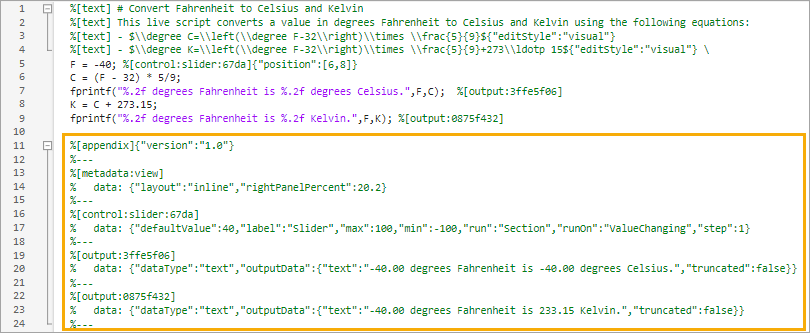
Live Editor utiliza un apéndice único al final del archivo para guardar grandes cantidades de datos que no se pueden guardar en línea y para guardar información del archivo que no está vinculada a un número de línea concreto. Por ejemplo, en el archivo fahrenheitconverter.m, las líneas de 9 a 19 contienen el apéndice con marcado que guarda la vista actual del script en vivo, así como las dos salidas que crea el script en vivo.
ID de referencia
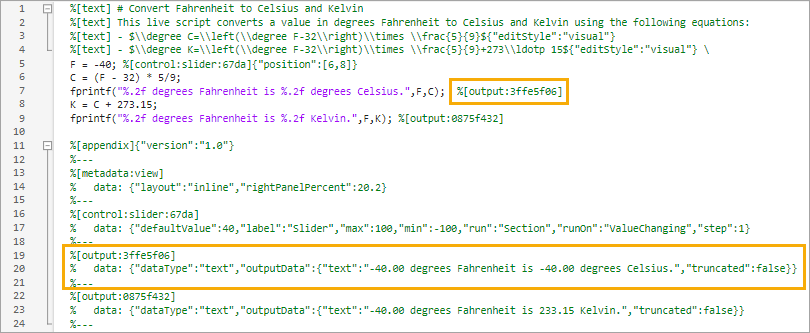
En funciones que requieren marcado adicional, Live Editor utiliza marcado en línea con un ID de referencia para guardar información básica en línea sobre características y vincularla a marcado adicional del apéndice. Al fusionar scripts en vivo que contengan diferencias en los ID de referencia, asegúrese de que el ID de referencia en línea y el ID de referencia del apéndice coincidan en el resultado fusionado.
Por ejemplo, en el archivo fahrenheitconverter.m, la línea 5 contiene el marcado para una salida con el ID de referencia en línea 3ffe5f06. En el apéndice al final del archivo, las líneas 14 y 15 contienen el marcado para la salida con un ID de referencia coincidente.
Detalles del marcado
En los scripts en vivo guardados con formato de archivo de código en vivo de texto sin formato, Live Editor guarda el marcado personalizado como comentarios. En general, Live Editor utiliza Markdown para guardar elementos de texto, como texto con formato, tablas, imágenes e hipervínculos, y comandos LaTeX para guardar ecuaciones. Las líneas dentro de un archivo que no comienzan con un marcado, incluidas las líneas en blanco, se consideran líneas de código.
Esta tabla proporciona más información sobre el marcado personalizado que se utiliza en el formato de archivo de código en vivo de texto sin formato (.m).
| Tipo de marcado | Sintaxis de marcado |
|---|---|
Texto con formato | El texto se guarda en línea usando el marcado %[text] This is basic text %[text] # This is a title %[text] ## This is a header %[text] This is **bold**, *italic*, `monospace`, and <u>underlined</u> %[text]{"align":"center"} This block of text is center aligned |
| Listas | Las listas se guardan en línea usando el marcado %[text] - This is the first item in a bulleted list %[text] - This is the last item in a bulleted list \ %[text] 1. This is the first item in a numbered list %[text] 2. This is the last item in a numbered list \ |
Tabla de contenido | La tabla de contenido se guarda en línea usando el marcado %[text:tableOfContents]{"heading": "Table of Contents"} |
| Ejemplo de código | Los ejemplos de código se guardan en línea usando el marcado Ejemplo de código sin formato: %[text] ``` %[text] x = 1; %[text] y = "hello"; %[text] ``` Ejemplo de código de MATLAB: %[text] ```matlabCodeExample %[text] x = 1; %[text] y = "hello"; %[text] ``` |
| Tabla | Las tablas se guardan en línea usando el marcado %[text:table] %[text] | abc | def | %[text] | --- | --- | %[text] | 123 | 456 | %[text:table] |
| Imagen | Las imágenes se guardan tanto en línea como en el apéndice. Sintaxis en línea: %[text] this image:  Sintaxis en el apéndice: %[text:image:imageid]
% data: { ... }
%--- |
| Hipervínculo | Los hipervínculos se guardan en línea usando el marcado %[text] web page: [MathWorks Website](https://mathworks.com) %[text] file: [Duck Duck Go](/path/to/file.txt) |
| Ecuación | Las ecuaciones se guardan como comandos LaTeX en línea usando el marcado %[text] $x = 4^2${"altText": "four squared"} %[text] - $y=\\frac{1}{3}$ |
| Salida | La salida se guarda usando el marcado Sintaxis en línea: %[output:outputid] Sintaxis en el apéndice: %[output:outputid]
% data: { ... }
%--- |
| Control | Los controles se guardan usando el marcado Sintaxis en línea: %[control:controltype:controlid]{"position":[start,end]}%[control:slider:67da]{"position":[6,8]}Sintaxis en el apéndice: %[control:controltype:controlid]
% data: { ... }
%---%[control:slider:67da] % data: {"defaultValue":40,"label":"Slider","max":100,"min":-100,"run":"Section","runOn":"ValueChanging","step":1} %--- Entre los tipos de control que se admiten se incluyen |
| Tarea de Live Editor | Las tareas de Live Editor se guardan usando el marcado Sintaxis en línea: %[task:taskid] Sintaxis en el apéndice: %[task:taskid]
% data: { ... }
%--- |
| Vista de scripts en vivo | La vista actual del script en vivo se guarda usando el marcado %[metadata:view] % data: {"layout":"inline","rightPanelPercent":40} %--- |
Control de versiones
Al utilizar herramientas de control de versiones externas, puede comparar y fusionar scripts en vivo guardado con formato de archivo de código en vivo de texto sin formato (.m) directamente desde la herramienta. Los scripts en vivo guardados con formato de archivo de código en vivo binario (.mlx) solo se pueden comparar utilizando la herramienta de comparación de MATLAB.
Por ejemplo, en GitHub®, cuando añade un script en vivo guardado con formato de archivo de código en vivo de texto sin formato en un repositorio, puede observar las diferencias entre cada revisión del archivo.

Limitaciones del control de versiones y métodos alternativos
Algunas herramientas externas de control de versiones tienen limitaciones en lo que respecta a tamaños de archivo que pueden impedir que se comparen scripts en vivo guardados con formato de archivo de código en vivo de texto sin formato:
GitLab® y GitHub generan un error y no muestran las diferencias de un archivo si el archivo es demasiado grande.
Perforce® intenta mostrar las diferencias, pero podría dejar de responder si el archivo es demasiado grande. Para evitar que Perforce deje de responder, puede probar a deshabilitar la opción Show Inline Differences.
Para obtener los mejores resultados, pruebe a utilizar GitHub Desktop o Visual Studio Code. También puede reducir el tamaño del archivo deshabilitando el guardado de salidas en sus archivos. Para deshabilitar el guardado de salidas, vaya a la pestaña Home y, en la sección Environment, haga clic en > Settings. Seleccione MATLAB > Editor/Debugger > Saving y, en la sección Output Save Options, desmarque Save output to file. También puede borrar todas las salidas antes de enviar sus archivos al control de versiones.
Para obtener más información, consulte la documentación sobre su herramienta de control de versiones.
Ejemplo de marcado del archivo de código en vivo (.m) de texto sin formato
Este código muestra el marcado del archivo de código en vivo de texto sin formato fahrenheitconverter.m. Para abrir un archivo de código en vivo de texto sin formato como texto sin formato en el editor, haga clic con el botón secundario en el panel de archivos y seleccione Open as Text.
%[text] # Convert Fahrenheit to Celsius and Kelvin
%[text] This live script converts a value in degrees Fahrenheit to Celsius and Kelvin using the following equations:
%[text] - $\\degree C=\\left(\\degree F-32\\right)\\times \\frac{5}{9}${"editStyle":"visual"}
%[text] - $\\degree K=\\left(\\degree F-32\\right)\\times \\frac{5}{9}+273\\ldotp 15${"editStyle":"visual"} \
F = -40; %[control:slider:67da]{"position":[6,8]}
C = (F - 32) * 5/9;
fprintf("%.2f degrees Fahrenheit is %.2f degrees Celsius.",F,C);  %[output:3ffe5f06]
K = C + 273.15;
fprintf("%.2f degrees Fahrenheit is %.2f Kelvin.",F,K); %[output:0875f432]

%[appendix]{"version":"1.0"}
%---
%[metadata:view]
%   data: {"layout":"inline","rightPanelPercent":20.2}
%---
%[control:slider:67da]
%   data: {"defaultValue":40,"label":"Slider","max":100,"min":-100,"run":"Section","runOn":"ValueChanging","step":1}
%---
%[output:3ffe5f06]
%   data: {"dataType":"text","outputData":{"text":"-40.00 degrees Fahrenheit is -40.00 degrees Celsius.","truncated":false}}
%---
%[output:0875f432]
%   data: {"dataType":"text","outputData":{"text":"-40.00 degrees Fahrenheit is 233.15 Kelvin.","truncated":false}}
%---

