Importar imágenes, audio y vídeo de forma interactiva
R2026bImporte datos de forma interactiva al área de trabajo de MATLAB® usando Import Tool y la tarea Import Data.
Previsualizar e importar un archivo usando la herramienta de importación
Puede abrir Import Tool haciendo clic en el botón Import Data de la pestaña Home o usando la función uiimport. Después, elija la imagen, el audio o el archivo de vídeo que desea importar desde el selector de archivos. La herramienta de importación muestra el nombre, tamaño, clase y los campos de valores de las variables que desea importar y también muestra una vista previa. Luego, para importar las variables, haga clic en Import. Las variables aparecen en su área de trabajo.
Por ejemplo, importe una imagen.
uiimport("peppers.png")
Importar como arreglo de estructura
Puede importar datos a campos de una estructura escalar en lugar de variables individuales especificando un argumento de salida para la función uiimport.
Por ejemplo, importe un archivo de audio como estructura escalar.
S = uiimport("handel.wav")
Puede usar la notación de puntos para acceder a un campo concreto. Por ejemplo, devuelva el valor del campo fs.
value = S.fs
value =
        8192
Generar código MATLAB reutilizable
Cuando importa una imagen, audio o archivo de vídeo usando la herramienta de importación, MATLAB automáticamente genera código para la operación de importación y devuelve el código en la ventana de comandos. Puede copiar y modificar este código para importar archivos similares.
Por ejemplo, importe un archivo de vídeo y visualice el código generado en la ventana de comandos.
uiimport("xylophone.mp4")v = VideoReader("C:\Work\xylophone.mp4");
xylophone = read(v);Importar archivos usando la tarea Import Data
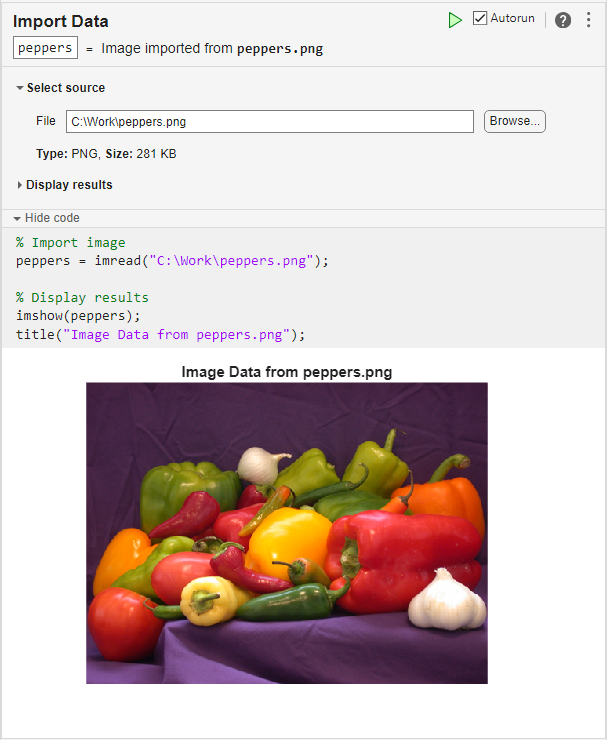
También puede usar la tarea Import Data de Live Editor para importar datos y generar código en un script en vivo. Abra la tarea Import Data en Live Editor y seleccione el archivo de origen. La tarea guarda los datos de la imagen en su área de trabajo. Para ver el código que genera esta tarea, amplíe la vista de la tarea haciendo clic en Show code en la parte inferior del área de parámetros de la tarea.
Por ejemplo, use la tarea Import Data para importar una imagen y visualizar el código generado.